
Bạn đang gặp tình trạng máy tính chạy chậm và nghi ngờ ổ cứng là nguyên nhân? Bài viết này sẽ hướng dẫn bạn cách sử dụng phần mềm test tốc độ ổ cứng hiệu quả nhất, giúp bạn chẩn đoán và tối ưu hóa hiệu suất lưu trữ trong năm 2026.
Tại Sao Cần Test Tốc Độ Ổ Cứng? Vấn Đề và Giải Pháp (2026)
Ổ Cứng Chậm: Nguyên Nhân và Hậu Quả
Ổ cứng hoạt động chậm chạp có thể gây ra nhiều vấn đề nghiêm trọng cho trải nghiệm sử dụng máy tính của bạn. Dưới đây là một số nguyên nhân và hậu quả thường gặp:
Hiệu suất tổng thể giảm: Máy tính khởi động chậm, ứng dụng phản hồi trễ, thời gian chờ đợi tăng lên đáng kể.
Lỗi hệ thống: Ổ cứng bị lỗi có thể dẫn đến treo máy, màn hình xanh, hoặc thậm chí mất dữ liệu quan trọng.
Tuổi thọ ổ cứng: Kiểm tra tốc độ định kỳ giúp bạn phát hiện sớm các dấu hiệu xuống cấp, từ đó có biện pháp phòng ngừa kịp thời.
So sánh với thông số gốc: Xác định xem ổ cứng của bạn có đang hoạt động đúng với hiệu suất thiết kế ban đầu hay không.
Việc nắm bắt được tình trạng ổ cứng là rất quan trọng để duy trì sự ổn định của hệ thống.
Lợi Ích Của Việc Kiểm Tra Tốc Độ Ổ Cứng Định Kỳ
Thực hiện kiểm tra tốc độ ổ cứng thường xuyên mang lại nhiều lợi ích thiết thực:
Phát hiện sớm các vấn đề: Ngăn ngừa nguy cơ mất dữ liệu do ổ cứng hỏng hóc bất ngờ.
Tối ưu hóa hiệu suất: Đảm bảo ổ cứng luôn hoạt động ở tốc độ tối ưu.
Ra quyết định nâng cấp hợp lý: Dựa vào kết quả kiểm tra để quyết định có nên nâng cấp lên SSD hoặc NVMe hay không.
Xử lý sự cố hiệu quả: Giúp khoanh vùng và xác định nguyên nhân gây ra các vấn đề về hiệu suất của máy tính.
Khi áp dụng phương pháp này, bạn có thể chủ động bảo vệ dữ liệu và tối ưu hóa hiệu năng máy tính.
Tổng Quan về Ổ Cứng: HDD, SSD, NVMe và Sự Khác Biệt
Hiện nay, trên thị trường có ba loại ổ cứng phổ biến là HDD, SSD và NVMe. Mỗi loại có những ưu nhược điểm riêng:
HDD (Hard Disk Drive): Ổ cứng truyền thống với cấu tạo cơ học, giá thành rẻ, nhưng tốc độ chậm hơn so với các loại khác.
SSD (Solid State Drive): Ổ cứng thể rắn sử dụng chip nhớ flash, tốc độ nhanh hơn HDD đáng kể, nhưng giá thành cao hơn.
NVMe (Non-Volatile Memory Express): SSD thế hệ mới sử dụng giao tiếp PCIe, cho tốc độ cực nhanh, thường được dùng cho các tác vụ đòi hỏi hiệu suất cao.
Về tốc độ trung bình, HDD thường đạt 100-200 MB/s, SSD khoảng 500-600 MB/s, còn NVMe có thể đạt 3000 MB/s trở lên.
CrystalDiskMark: Công Cụ Kiểm Tra Tốc Độ Ổ Cứng Phổ Biến Nhất
Giới Thiệu và Tính Năng Nổi Bật của CrystalDiskMark 9.0.2 (2026)
CrystalDiskMark là một phần mềm test tốc độ ổ cứng miễn phí, được nhiều người tin dùng nhờ giao diện đơn giản, dễ sử dụng và khả năng cung cấp thông tin chi tiết về hiệu suất ổ cứng. Phiên bản mới nhất 9.0.2 (2026) được tối ưu hóa để hỗ trợ các chuẩn ổ cứng mới nhất.
Các tính năng nổi bật của CrystalDiskMark bao gồm:
Giao diện trực quan, dễ sử dụng cho cả người mới bắt đầu.
Đo tốc độ đọc/ghi tuần tự và ngẫu nhiên, cung cấp cái nhìn toàn diện về hiệu suất ổ cứng.
Hỗ trợ nhiều loại ổ cứng khác nhau, từ HDD, SSD đến NVMe.
Hiển thị chi tiết các thông số quan trọng như tốc độ đọc/ghi (MB/s), IOPS (Input/Output Operations Per Second), và thời gian truy cập.
CrystalDiskMark là công cụ lý tưởng để đánh giá hiệu năng ổ cứng một cách nhanh chóng và chính xác.
Hướng Dẫn Chi Tiết Cách Sử Dụng CrystalDiskMark
Để kiểm tra tốc độ ổ cứng bằng CrystalDiskMark, bạn có thể làm theo các bước sau:
Tải và cài đặt CrystalDiskMark: Truy cập trang web chính thức của CrystalDiskMark để tải phiên bản mới nhất và cài đặt vào máy tính.
Chọn ổ cứng cần kiểm tra: Mở phần mềm và chọn ổ cứng mà bạn muốn kiểm tra tốc độ từ menu thả xuống.
Thiết lập thông số test: Điều chỉnh các thông số như số lần kiểm tra (Runs) và kích thước file (Size) cho phù hợp với nhu cầu sử dụng. Nhiều chuyên gia khuyến nghị nên chạy test ít nhất 3 lần để có kết quả ổn định.
Chạy kiểm tra và phân tích kết quả: Nhấn nút "All" hoặc chọn các bài test riêng lẻ, sau đó chờ phần mềm hoàn thành quá trình kiểm tra. Kết quả sẽ hiển thị tốc độ đọc/ghi tuần tự và ngẫu nhiên, cùng với các thông số liên quan.
Khi áp dụng phương pháp này, hãy đảm bảo rằng không có ứng dụng nào khác đang sử dụng ổ cứng để có kết quả chính xác nhất.
Giải Thích Ý Nghĩa Các Thông Số trong CrystalDiskMark
Để hiểu rõ hơn về kết quả kiểm tra, bạn cần nắm được ý nghĩa của các thông số chính trong CrystalDiskMark:
SEQ1M Q8T1: Tốc độ đọc/ghi tuần tự với hàng đợi (Queue Depth) là 8 và luồng (Thread) là 1. Thông số này phản ánh hiệu suất khi xử lý các file lớn liên tục.
SEQ1M Q1T1: Tốc độ đọc/ghi tuần tự với hàng đợi và luồng đều là 1.
RND4K Q32T16: Tốc độ đọc/ghi ngẫu nhiên với hàng đợi là 32 và số luồng là 16. Thể hiện khả năng xử lý các file nhỏ rải rác trên ổ cứng.
RND4K Q1T1: Tốc độ đọc/ghi ngẫu nhiên với hàng đợi và luồng đều là 1.
IOPS (Input/Output Operations Per Second): Số lượng thao tác đọc/ghi mà ổ cứng có thể thực hiện trong một giây. Chỉ số này quan trọng đối với các tác vụ đòi hỏi khả năng xử lý nhiều yêu cầu đồng thời.
Hiểu rõ các thông số này giúp bạn đánh giá chính xác hiệu năng của ổ cứng.
Các Ứng Dụng Khác để Test Tốc Độ Ổ Cứng
Kiểm Tra Tốc Độ Ổ Cứng Tích Hợp trong Windows (2026)
Ngoài CrystalDiskMark, bạn có thể sử dụng các công cụ tích hợp sẵn trong Windows để kiểm tra và đánh giá hiệu suất ổ cứng:
Disk Defragmenter: Công cụ này giúp tối ưu hóa ổ cứng HDD bằng cách sắp xếp lại các file bị phân mảnh. Tuy nhiên, nó không phù hợp với SSD vì có thể làm giảm tuổi thọ của ổ cứng.
System Information: Cung cấp thông tin chi tiết về phần cứng, bao gồm cả ổ cứng. Bạn có thể xem thông tin về dung lượng, số phân vùng, và trạng thái hoạt động của ổ cứng.
Command Prompt: Sử dụng lệnh `winsat disk` để kiểm tra tốc độ ổ cứng. Tuy nhiên, phương pháp này có độ chính xác không cao bằng các phần mềm chuyên dụng.
Các công cụ này cung cấp thông tin cơ bản về ổ cứng, nhưng không chi tiết bằng phần mềm chuyên dụng.
Kiểm Tra Tốc Độ Ổ Cứng trên macOS
Trên macOS, bạn có thể sử dụng các công cụ sau để kiểm tra tốc độ ổ cứng:
Disk Utility: Ứng dụng này cho phép bạn kiểm tra tình trạng ổ cứng, sửa lỗi hệ thống file, và xóa dữ liệu an toàn.
Activity Monitor: Theo dõi hiệu suất ổ cứng, bao gồm tốc độ đọc/ghi và mức sử dụng tài nguyên.
Blackmagic Disk Speed Test: Công cụ benchmark chuyên dụng, thường được sử dụng để kiểm tra tốc độ đọc/ghi video.
Các công cụ này giúp bạn theo dõi và đánh giá hiệu suất ổ cứng trên macOS.
Các Ứng Dụng Bên Thứ Ba Khác
Ngoài CrystalDiskMark, còn có một số phần mềm test tốc độ ổ cứng khác mà bạn có thể tham khảo:
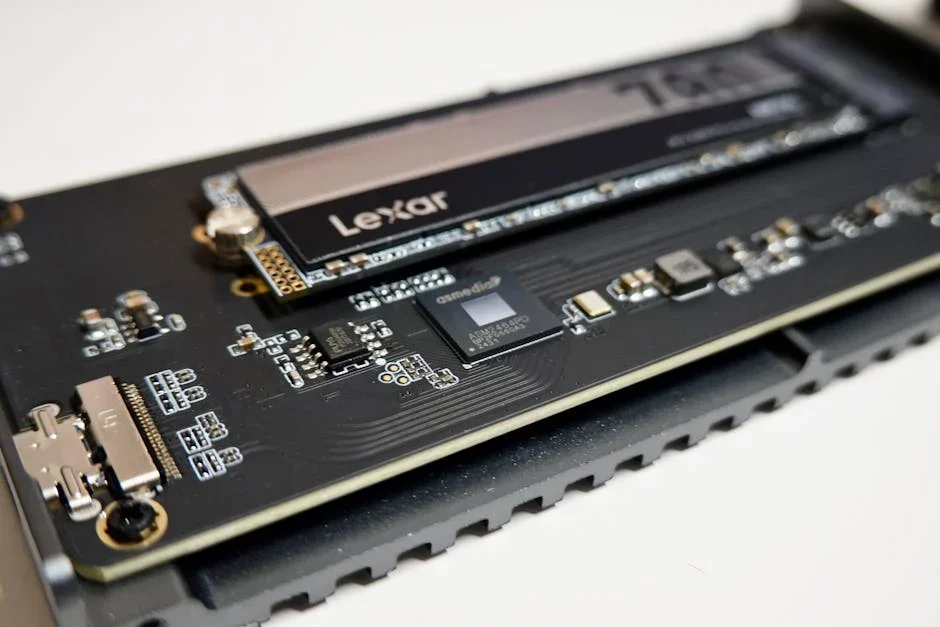
AS SSD Benchmark: Chuyên sâu về kiểm tra hiệu năng SSD, cung cấp các bài test đặc biệt để đánh giá tốc độ đọc/ghi và thời gian truy cập.
ATTO Disk Benchmark: Kiểm tra hiệu năng ổ cứng ở nhiều kích thước file khác nhau, giúp bạn đánh giá khả năng xử lý dữ liệu của ổ cứng trong các tình huống khác nhau.
Blackmagic Disk Speed Test: Thích hợp cho người dùng macOS, đặc biệt là những người làm việc với video, vì nó kiểm tra tốc độ đọc/ghi video.
Mỗi phần mềm có những ưu điểm riêng, tùy thuộc vào nhu cầu sử dụng mà bạn có thể lựa chọn công cụ phù hợp.
Hướng Dẫn Test Tốc Độ Ổ Cứng Trực Tuyến
Ưu và Nhược Điểm của Kiểm Tra Tốc Độ Trực Tuyến
Kiểm tra tốc độ ổ cứng trực tuyến là một giải pháp nhanh chóng và tiện lợi, nhưng cũng có những hạn chế nhất định:
Ưu điểm: Không cần cài đặt phần mềm, có thể thực hiện trên mọi thiết bị có trình duyệt web.
Nhược điểm: Độ chính xác có thể không cao bằng phần mềm chuyên dụng, kết quả phụ thuộc vào tốc độ mạng và tài nguyên hệ thống.
Bạn có thể sử dụng công cụ test tốc độ đọc ghi ổ cứng trực tuyến miễn phí để kiểm tra hiệu năng disk với IndexedDB và localStorage. Nó đo tốc độ, MB/s, số phép tính và độ trễ của hệ thống lưu trữ trình duyệt.
Các Trang Web và Công Cụ Test Tốc Độ Ổ Cứng Trực Tuyến
Một số trang web cung cấp dịch vụ kiểm tra tốc độ ổ cứng trực tuyến:
UserBenchmark (cần cài đặt phần mềm, nhưng cung cấp kết quả so sánh trực tuyến).
Các công cụ này giúp bạn có cái nhìn tổng quan về hiệu suất ổ cứng mà không cần cài đặt phần mềm.
Cách Sử Dụng và Đánh Giá Kết Quả Kiểm Tra Trực Tuyến
Để sử dụng các công cụ kiểm tra tốc độ ổ cứng trực tuyến, bạn thực hiện theo các bước sau:
Truy cập trang web cung cấp dịch vụ kiểm tra.
Chọn ổ cứng cần kiểm tra (nếu có tùy chọn).
Chạy kiểm tra và chờ kết quả.
So sánh kết quả với thông số kỹ thuật của ổ cứng để đánh giá hiệu năng.
Lưu ý rằng kết quả kiểm tra trực tuyến có thể khác nhau giữa các lần đo, do ảnh hưởng của nhiều yếu tố bên ngoài.
Làm Gì Khi Ổ Cứng Chậm? Khắc Phục và Tối Ưu Hóa
Xử Lý Sự Cố Ổ Cứng Chậm
Nếu bạn phát hiện ổ cứng hoạt động chậm, hãy thử các biện pháp sau:
Kiểm tra sức khỏe ổ cứng bằng các công cụ S.M.A.R.T. (Self-Monitoring, Analysis and Reporting Technology) để phát hiện sớm các vấn đề tiềm ẩn.
Chạy Disk Defragmenter (đối với HDD) hoặc Trim (đối với SSD) để tối ưu hóa hiệu suất.
Kiểm tra và sửa lỗi hệ thống file bằng công cụ Check Disk (chkdsk).
Quét virus và malware để loại bỏ các phần mềm độc hại có thể gây ảnh hưởng đến hiệu suất ổ cứng.
Thực hiện các biện pháp này có thể giúp cải thiện đáng kể tốc độ ổ cứng.
Tối Ưu Hóa Hiệu Suất Ổ Cứng
Để đảm bảo ổ cứng luôn hoạt động ở trạng thái tốt nhất, bạn có thể áp dụng các biện pháp tối ưu hóa sau:
Giải phóng dung lượng ổ cứng bằng cách xóa các file không cần thiết, gỡ cài đặt các ứng dụng không sử dụng, và dọn dẹp thùng rác.
Tắt các chương trình khởi động cùng Windows không cần thiết để giảm tải cho hệ thống.
Cập nhật driver ổ cứng lên phiên bản mới nhất để đảm bảo tương thích và tối ưu hiệu suất.
Đảm bảo nhiệt độ ổ cứng luôn ổn định, tránh để ổ cứng hoạt động quá nóng.
Duy trì ổ cứng ở trạng thái tốt giúp kéo dài tuổi thọ và đảm bảo hiệu suất ổn định.
Nâng Cấp Ổ Cứng: Khi Nào và Như Thế Nào?
Khi các biện pháp tối ưu hóa không còn hiệu quả, bạn có thể cân nhắc nâng cấp ổ cứng:
Khi nào nên nâng cấp: Khi tốc độ đọc/ghi quá chậm so với nhu cầu sử dụng, hoặc khi ổ cứng bị đầy và không còn đủ dung lượng lưu trữ.
Nâng cấp lên loại ổ cứng nào: SSD hoặc NVMe là lựa chọn tốt để tăng tốc độ đáng kể so với HDD.
Lưu ý quan trọng: Sao lưu dữ liệu trước khi nâng cấp để tránh mất mát dữ liệu.
Nâng cấp ổ cứng là một giải pháp hiệu quả để cải thiện hiệu suất tổng thể của máy tính.
Những Sai Lầm Phổ Biến và Mẹo Nâng Cao Khi Test Ổ Cứng
Các Sai Lầm Thường Gặp
Khi kiểm tra tốc độ ổ cứng, nhiều người thường mắc phải những sai lầm sau:
Không đóng các ứng dụng khác khi test, dẫn đến kết quả không chính xác.
Test trên ổ cứng gần đầy, ảnh hưởng đến hiệu suất.
Không hiểu rõ ý nghĩa các thông số, dẫn đến đánh giá sai lệch.
Chỉ dựa vào một kết quả test duy nhất, không đủ độ tin cậy.
Tránh những sai lầm này giúp bạn có kết quả kiểm tra chính xác hơn.
Mẹo Nâng Cao để Test Ổ Cứng Hiệu Quả
Để có kết quả kiểm tra tốc độ ổ cứng chính xác và đáng tin cậy, bạn nên áp dụng các mẹo sau:
Test nhiều lần và lấy trung bình kết quả để giảm thiểu sai số.
Test ở nhiều điều kiện khác nhau (ví dụ: khi máy tính mới khởi động, sau khi sử dụng một thời gian) để có cái nhìn toàn diện.
So sánh kết quả với các ổ cứng khác cùng loại để đánh giá hiệu năng tương đối.
Sử dụng các công cụ chuyên sâu hơn như HD Tune Pro để có thêm thông tin chi tiết.
Áp dụng những mẹo này giúp bạn đánh giá hiệu năng ổ cứng một cách chuyên nghiệp.
Lưu Ý Quan Trọng khi Test Ổ Cứng
Trước khi tiến hành kiểm tra tốc độ ổ cứng, hãy lưu ý những điều sau:
Đảm bảo hệ thống ổn định, không có lỗi phần mềm hoặc phần cứng.
Kiểm tra driver và firmware của ổ cứng, cập nhật lên phiên bản mới nhất nếu có.
Chọn đúng chế độ test (tuần tự, ngẫu nhiên) tùy thuộc vào mục đích kiểm tra.
Đọc kỹ hướng dẫn sử dụng của phần mềm để hiểu rõ các thông số và cách thức hoạt động.
Tuân thủ những lưu ý này giúp bạn có kết quả kiểm tra chính xác và đáng tin cậy.
Kết Luận: Tối Ưu Hóa Hiệu Năng Ổ Cứng và Duy Trì Máy Tính Ổn Định (2026)
Tầm Quan Trọng của Việc Kiểm Tra Tốc Độ Ổ Cứng
Việc kiểm tra tốc độ ổ cứng định kỳ đóng vai trò quan trọng trong việc duy trì hiệu suất và độ ổn định của máy tính. Nó giúp bạn:
Giữ cho máy tính hoạt động trơn tru và nhanh chóng.
Phát hiện sớm các vấn đề và ngăn ngừa mất dữ liệu.
Đảm bảo hiệu suất tối đa của ổ cứng.
Cải thiện trải nghiệm người dùng.
Đừng bỏ qua việc kiểm tra tốc độ ổ cứng để đảm bảo máy tính của bạn luôn hoạt động tốt nhất.
Tổng Kết về Các Công Cụ và Phương Pháp Test
Trong bài viết này, chúng ta đã tìm hiểu về các công cụ và phương pháp phần mềm test tốc độ ổ cứng khác nhau, bao gồm:
CrystalDiskMark: Lựa chọn hàng đầu nhờ tính năng mạnh mẽ và dễ sử dụng.
Các công cụ tích hợp sẵn trong hệ điều hành Windows và macOS.
Kiểm tra trực tuyến để đánh giá nhanh hiệu năng ổ cứng.
Hãy luôn so sánh kết quả và phân tích kỹ lưỡng để có cái nhìn chính xác về hiệu năng ổ cứng.
Lời Khuyên và Hướng Phát Triển
Để duy trì hiệu suất ổ cứng tốt nhất, bạn nên:
Kiểm tra định kỳ để phát hiện sớm các vấn đề.
Tìm hiểu thêm về các công nghệ lưu trữ mới để nâng cấp khi cần thiết.
Luôn cập nhật kiến thức về phần cứng để đưa ra quyết định đúng đắn.
Việc chủ động bảo trì và nâng cấp ổ cứng sẽ giúp bạn có trải nghiệm sử dụng máy tính tốt hơn.
Câu Hỏi Thường Gặp (FAQ)
CrystalDiskMark có an toàn không?
CrystalDiskMark là một phần mềm uy tín và an toàn. Tuy nhiên, bạn nên tải phần mềm từ trang web chính thức để tránh các rủi ro về bảo mật.
Tôi có nên test ổ cứng SSD thường xuyên không?
Bạn nên kiểm tra ổ cứng SSD định kỳ (ví dụ: 3-6 tháng một lần) để theo dõi tình trạng và phát hiện sớm các vấn đề tiềm ẩn. Việc kiểm tra quá thường xuyên có thể không cần thiết và không mang lại nhiều lợi ích.
Làm thế nào để biết ổ cứng của tôi có vấn đề?
Các dấu hiệu cho thấy ổ cứng có vấn đề bao gồm: máy tính chạy chậm, thường xuyên bị treo, xuất hiện lỗi khi truy cập file, hoặc phát ra tiếng ồn lạ. Bạn nên sử dụng các công cụ kiểm tra sức khỏe ổ cứng để chẩn đoán chính xác.
Tôi nên chọn phần mềm test tốc độ ổ cứng nào?
CrystalDiskMark là một lựa chọn tốt cho hầu hết người dùng nhờ tính năng mạnh mẽ và dễ sử dụng. Nếu bạn muốn kiểm tra chuyên sâu về SSD, có thể tham khảo thêm AS SSD Benchmark.
Kết quả test của tôi khác với thông số kỹ thuật, tại sao?
Kết quả test có thể khác với thông số kỹ thuật do nhiều yếu tố, bao gồm: điều kiện test không lý tưởng, hệ thống bị quá tải, driver không tương thích, hoặc ổ cứng đã bị hao mòn sau một thời gian sử dụng.
![Cách Tối Ưu Hình Ảnh Google Discovery [2026]: A-Z Guide](/storage/media/1/2026/04/cach-toi-uu-hinh-anh-google-discovery-2026-a-z-featured-t7Ls.webp)


0bình luận