
Bật xác thực 2 lớp cho Gmail hay Facebook xong, nếu bạn vẫn đang nhận mã qua tin nhắn và chưa thử Google Authenticator hay một app tạo mã nào, bài này dành cho bạn. Trang trợ giúp của Google ghi hình thức nào cũng giúp tăng bảo mật, nhưng mã gửi qua tin nhắn hoặc cuộc gọi có thể bị tấn công qua số điện thoại. Ứng dụng xác thực tạo mã ngay trên điện thoại thay vì gửi qua số điện thoại, nên theo tôi, đây là bước nâng lên đáng làm.
Bài này so ba lựa chọn hay gặp: Google Authenticator, Microsoft Authenticator và mã xác minh có sẵn trong app Mật khẩu của iPhone. Bài so trên trang hỗ trợ của ba hãng cùng trang App Store, Google Play Việt Nam xem ngày 20/11/2026, chưa cài thử từng app cho bài này; phần về Google và Facebook ở đầu, cuối bài lấy từ bài bật xác thực 2 lớp, trang xem ngày 31/10/2026. Bài không chấm điểm. Theo tôi, chỗ khác nhau đáng để ý nhất nằm ở mã được sao lưu ở đâu khi bạn đổi hay mất máy.
Nên chọn app nào
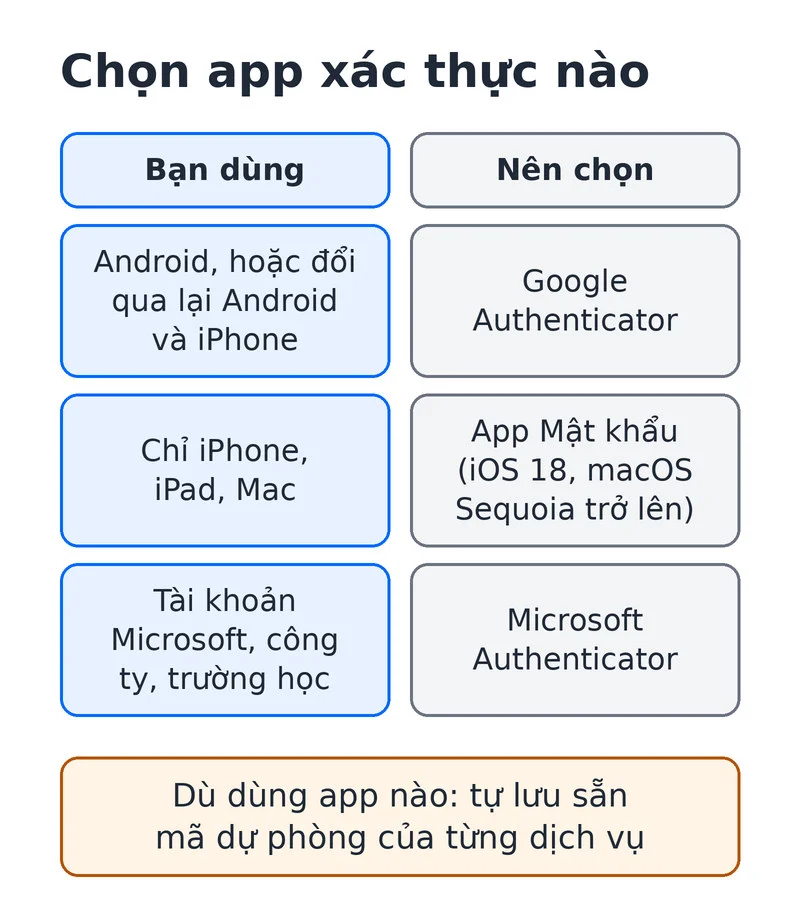
Chọn theo máy bạn đang dùng và máy có thể đổi sang sau này. Theo tôi: dùng Android hoặc đổi qua lại hai hệ thì chọn Google Authenticator; chỉ dùng đồ Apple thì dùng app Mật khẩu; có tài khoản Microsoft hay tài khoản công ty thì Microsoft Authenticator tiện hơn vì cùng hệ.
- Dùng Android, hoặc có lúc đổi qua lại giữa Android và iPhone: theo tôi, Google Authenticator đỡ lo hơn khi đổi máy khác hệ, vì bản sao lưu của Microsoft chỉ khôi phục được trên cùng loại máy. Nếu đã đăng nhập Tài khoản Google trong app, mã được lưu vào tài khoản đó; trên máy mới, đăng nhập lại trong app là mã tự về, miễn là bạn còn đăng nhập được Tài khoản Google, ví dụ bằng mã dự phòng (xem cuối bài).
- Chỉ dùng iPhone, iPad, Mac: theo tôi là app Mật khẩu (từ iOS 18): Apple ghi app này thiết lập và lưu được mã xác minh, nên không phải cài thêm app; vẫn nên lưu mã dự phòng của từng dịch vụ (xem cuối bài).
- Đã dùng tài khoản Microsoft hoặc tài khoản công ty, trường học: theo tôi là Microsoft Authenticator, vì app làm cùng hệ với các tài khoản đó; đây là gợi ý, không phải yêu cầu của Microsoft. Nhớ là bản sao lưu chỉ khôi phục được trên cùng loại máy, iPhone sang iPhone, Android sang Android.
Rơi vào hai nhóm cùng lúc, ví dụ dùng Android và có tài khoản công ty, thì theo tôi nên dùng Microsoft Authenticator cho tài khoản công ty, còn các tài khoản khác chọn theo máy. Tài khoản Microsoft cá nhân cũng vậy; nếu hay đổi hệ, nhớ giới hạn khôi phục cùng loại máy.
Google cho dùng Google Authenticator hoặc app khác có tính năng tạo mã một lần, còn Facebook có phương thức dùng mã từ ứng dụng xác thực của bên thứ ba, nên về nguyên tắc cả ba lựa chọn đều dùng được với hai dịch vụ này (đường bật ở bài bật xác thực 2 lớp cho Zalo, Facebook và Gmail).
Mã được sao lưu ở đâu khi đổi máy
Đây là chỗ ba lựa chọn khác nhau rõ nhất, và cũng là chỗ dễ mất tài khoản nhất nếu không biết trước.
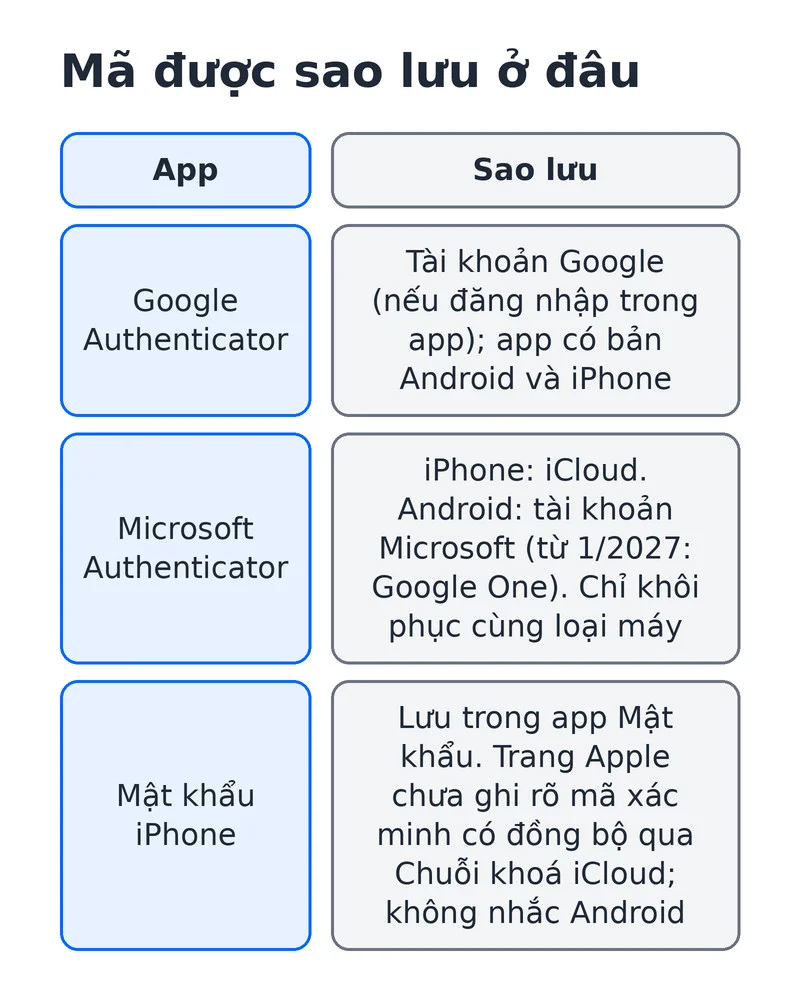
- Google Authenticator: nếu đăng nhập Tài khoản Google trong app, mã được lưu vào tài khoản đó; Google ghi mã được mã hoá khi truyền và khi lưu. Không muốn lưu lên mạng thì lúc mở app lần đầu chọn "Sử dụng mà không cần tài khoản"; khi đó mã chỉ nằm trên máy và đổi máy phải chuyển tay bằng mã QR, còn mất máy là mất mã, nên lưu sẵn mã dự phòng (xem cuối bài).
- Microsoft Authenticator: trên Android, bật "Sao lưu đám mây" trong Cài đặt của app, bản sao lưu nằm trong một tài khoản Microsoft cá nhân. Trên iPhone, Microsoft yêu cầu bật iCloud Drive, Chuỗi khoá iCloud và Sao lưu iCloud để khôi phục được. Từ tháng 1/2027, Android không dùng tài khoản Microsoft cá nhân để sao lưu nữa; Microsoft ghi khi đó cần bật Microsoft Authenticator trong bản sao lưu Google One. Tài khoản cơ quan, trường học, và tài khoản Microsoft cá nhân có bật đăng nhập không cần mật khẩu, chỉ được sao lưu tên, khôi phục xong phải đăng nhập lại.
- Mật khẩu iPhone: Apple ghi app Mật khẩu lưu được mã xác minh; Chuỗi khoá iCloud đồng bộ mật khẩu, mã khoá trên các thiết bị Apple đã phê duyệt, còn trang hỗ trợ không nói riêng mã xác minh có đồng bộ hay không. Theo tôi, trước khi đổi máy nên kiểm lại mã đã hiện trên máy mới rồi mới xoá máy cũ.
Google Authenticator
Thêm tài khoản bằng cách quét mã QR mà trang web hay app đưa ra lúc bật xác thực 2 lớp. Với chính Tài khoản Google, vào phần Xác minh 2 bước và nhấn "Thiết lập Authenticator" (có máy hiện "Bắt đầu"); trang trợ giúp của Google ghi có thể mất đến 7 ngày lựa chọn này mới hiện ra khi đăng nhập.
Đổi máy mà không dùng đồng bộ thì làm trên máy cũ trước: vào "Chuyển tài khoản", chọn "Xuất tài khoản" để máy cũ hiện mã QR, rồi trên máy mới chọn "Nhập tài khoản" và "Quét mã QR". Một lưu ý ngược: xoá một mã đã đồng bộ thì mã đó mất trên mọi máy đã đồng bộ, nên theo tôi, chỉ xoá khi đã tắt xác thực bằng app ở dịch vụ đó.
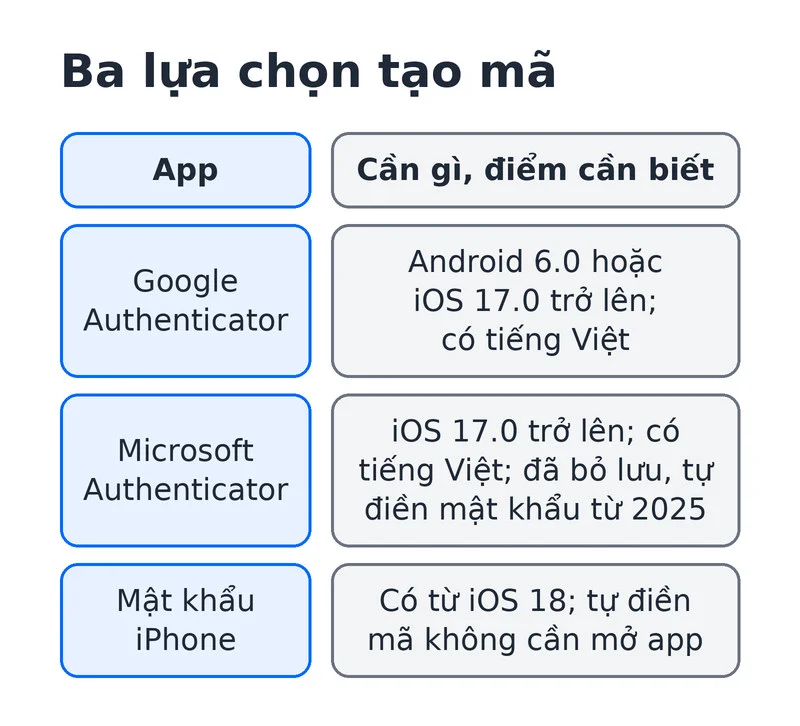
App cần Android 6.0 trở lên; trên App Store Việt Nam là bản 5.2.1, cần iOS 17.0 trở lên, có tiếng Việt. Mục An toàn dữ liệu trên Google Play ghi app không chia sẻ dữ liệu với bên thứ ba, có thể thu thập một số loại như thông tin cá nhân, ảnh và video, và dữ liệu được mã hoá khi chuyển.
Microsoft Authenticator
Ngoài tài khoản Microsoft, app thêm được tài khoản khác như Facebook, Google, Amazon (theo trang hỗ trợ của Microsoft). Mô tả trên cửa hàng ghi mã có bộ đếm ngược 30 giây và không cần mạng.
Mô tả trên App Store Việt Nam vẫn giới thiệu app này như chỗ tự điền mật khẩu, nhưng việc đó đã hết: theo trang thông báo của Microsoft, tháng 6/2025 app ngừng thêm mật khẩu mới, tháng 7/2025 ngừng tự điền, giữa tháng 8/2025 không còn mở được dữ liệu đã lưu; mật khẩu và địa chỉ xem trong trình duyệt Edge, thông tin thanh toán thì đã bị xoá.
Sao lưu chỉ khôi phục được trên cùng loại máy (trang khôi phục của Microsoft). Ai định chuyển từ iPhone sang Android, hay ngược lại, phải thêm lại từng tài khoản trên máy mới; theo tôi, nên làm việc này khi máy cũ còn dùng được.
Trên App Store Việt Nam là bản 6.8.58, cần iOS 17.0 trở lên, có tiếng Việt. Mục An toàn dữ liệu trên Google Play ghi app có thể thu thập vị trí, có thể chia sẻ vị trí và hoạt động trong ứng dụng với bên thứ ba, và dữ liệu được mã hoá khi chuyển.
Mã xác minh trong app Mật khẩu của iPhone
Từ iOS 18, iPhone có app Mật khẩu riêng, và trang hỗ trợ của Apple ghi app này thiết lập và lưu được mã xác minh tự động. Trang App Store của app ghi mã được thiết lập ngay trong app Mật khẩu và tự điền mà không cần mở app. Apple có trang Tự động điền mã xác minh sử dụng một lần trên iPhone trong Hướng dẫn sử dụng iPhone; khi mở, chọn đúng bản iOS của máy.
Lợi thế là mã và mật khẩu nằm chung một chỗ, không cần thêm app. Giới hạn là trang Apple chỉ nhắc các thiết bị Apple và máy Windows: trên Windows, iCloud cho Windows mở được mật khẩu iCloud trong Chrome hoặc Edge, trang không nói rõ có mã xác minh hay không, và không nhắc Android. Theo tôi, ai có ý định chuyển sang Android thì nên chọn Google Authenticator từ đầu.
Tránh app giả và chiêu lừa lấy mã
Năm 2023, nhóm nghiên cứu Mysk phát hiện một app "Authenticator" trên App Store gửi mã QR người dùng quét về dịch vụ phân tích của nhà phát triển (theo 9to5Mac ngày 22/06/2023). Theo tôi, chỉ cài app do Google hoặc Microsoft phát hành (hoặc dùng app Mật khẩu có sẵn trên iPhone), xem kỹ tên nhà phát triển là Google hay Microsoft trước khi tải.
App xác thực cũng không cứu được nếu bạn tự đọc mã cho người khác, nên không đọc mã xác minh cho ai qua điện thoại hay tin nhắn. Mã qua tin nhắn còn một rủi ro khác là app giả: Công an Hưng Yên, Điện Biên, Ninh Bình và BHXH Việt Nam cảnh báo app giả "Bảo hiểm xã hội điện tử" (tệp vssid.apk) đọc được tin nhắn chứa mã OTP sau khi người dùng bấm cho phép (theo cafef ngày 19/10/2026). Đừng cài tệp .apk ngoài kho ứng dụng chính thức.
Dù dùng app nào, hãy lưu sẵn mã dự phòng của từng dịch vụ: Google cho 10 mã dự phòng, Facebook cho 10 mã khôi phục. Mất máy mà còn mã dự phòng thì vẫn đăng nhập được; cách làm từng bước có ở bài bật xác thực 2 lớp và bài lấy lại mật khẩu Gmail.
Cập nhật 25/11/2026, áp dụng cho Google Authenticator 5.2.1 và Microsoft Authenticator 6.8.58 trên App Store Việt Nam, Google Authenticator trên Android 6.0 trở lên, app Mật khẩu trên iOS 18 trở lên; trang hỗ trợ và cửa hàng xem ngày 20/11/2026.


0bình luận