
Mật khẩu Zalo, Facebook hay Gmail lộ ra, người khác có thể đăng nhập từ máy của họ. Cách bật xác thực 2 lớp khá giống nhau ở cả ba app, và nó chặn đúng chỗ đó: ngoài mật khẩu, lần đăng nhập trên máy lạ còn phải qua một bước thứ hai, thường là một mã gửi về email hay điện thoại, hoặc mã từ ứng dụng xác thực.
Cả ba dịch vụ đều có sẵn tính năng này trong phần cài đặt tài khoản. Việc quan trọng nhất sau khi bật là cất sẵn một đường dự phòng (mã dự phòng, mã khôi phục, email còn dùng được), để lỡ mất điện thoại không tự khoá mình ra ngoài.
Đường bật xác thực 2 lớp trên từng app
- Zalo: Cá nhân > Cài đặt > "Tài khoản và bảo mật" > liên kết Email > bật "Bảo mật 2 lớp".
- Facebook: Menu > "Cài đặt và quyền riêng tư" > Cài đặt > "Trung tâm tài khoản" > "Mật khẩu và bảo mật" > "Xác thực 2 yếu tố".
- Gmail (tài khoản Google): Tài khoản Google > "Bảo mật và đăng nhập" > "Bật tính năng Xác minh 2 bước".
Chi tiết từng dịch vụ và cách giữ đường dự phòng ở các mục dưới.
Zalo: liên kết email và bật Bảo mật 2 lớp
Trang trợ giúp của Zalo hướng dẫn liên kết email rồi bật Bảo mật 2 lớp trong cùng một chuỗi bước:
- Vào Cá nhân, chọn Cài đặt.
- Chọn "Tài khoản và bảo mật".
- Chọn Email, nhập địa chỉ email, hoàn tất xác minh.
- Bật "Bảo mật 2 lớp".
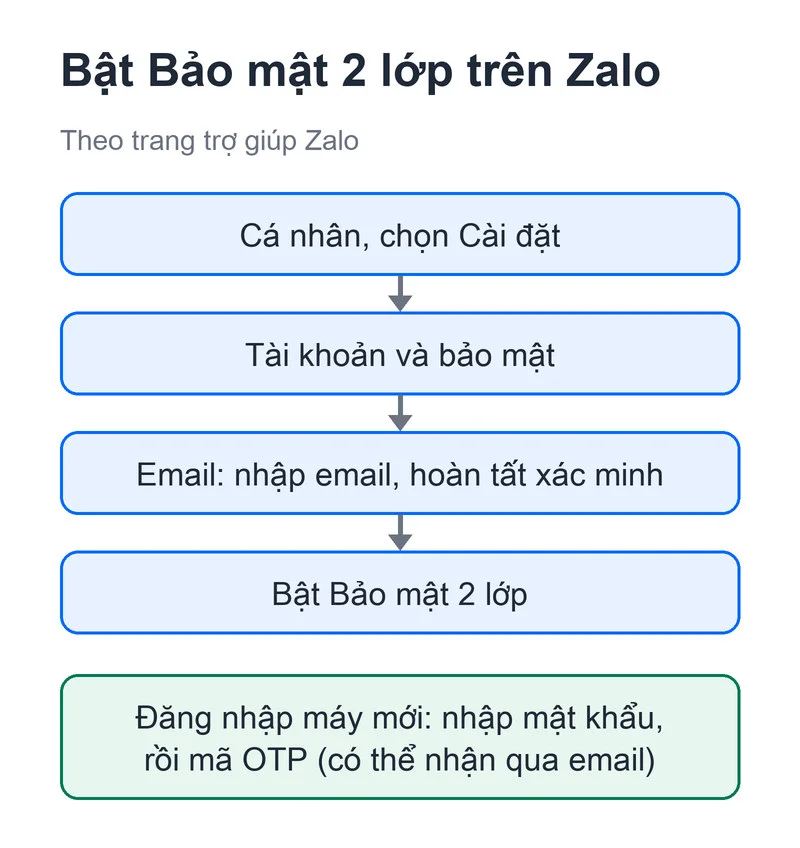
Bật xong, mỗi lần đăng nhập Zalo trên thiết bị mới bạn phải nhập mật khẩu rồi xác minh bằng mã OTP. Zalo ghi sau khi thiết lập, bạn có thể dùng email để nhận mã OTP này. Zalo ghi nhờ hai bước này, tài khoản vẫn được bảo vệ ngay cả khi người khác biết mật khẩu của bạn.
Email liên kết còn dùng để khôi phục tài khoản khi quên mật khẩu và nhận thông báo bảo mật. Zalo dặn dùng email đang hoạt động, thường xuyên vào. Trước khi xác nhận, kiểm kỹ địa chỉ email.
Facebook: bật xác thực 2 yếu tố
Theo Trung tâm trợ giúp Facebook, trên app:
- Nhấn Menu.
- Cuộn xuống, nhấn "Cài đặt và quyền riêng tư", rồi nhấn Cài đặt.
- Nhấn "Trung tâm tài khoản".
- Nhấn "Mật khẩu và bảo mật".
- Nhấn "Xác thực 2 yếu tố", rồi nhấn tài khoản muốn cập nhật (trên iPhone có thể phải nhập lại mật khẩu).
- Chọn phương thức bảo mật, làm theo hướng dẫn trên màn hình.
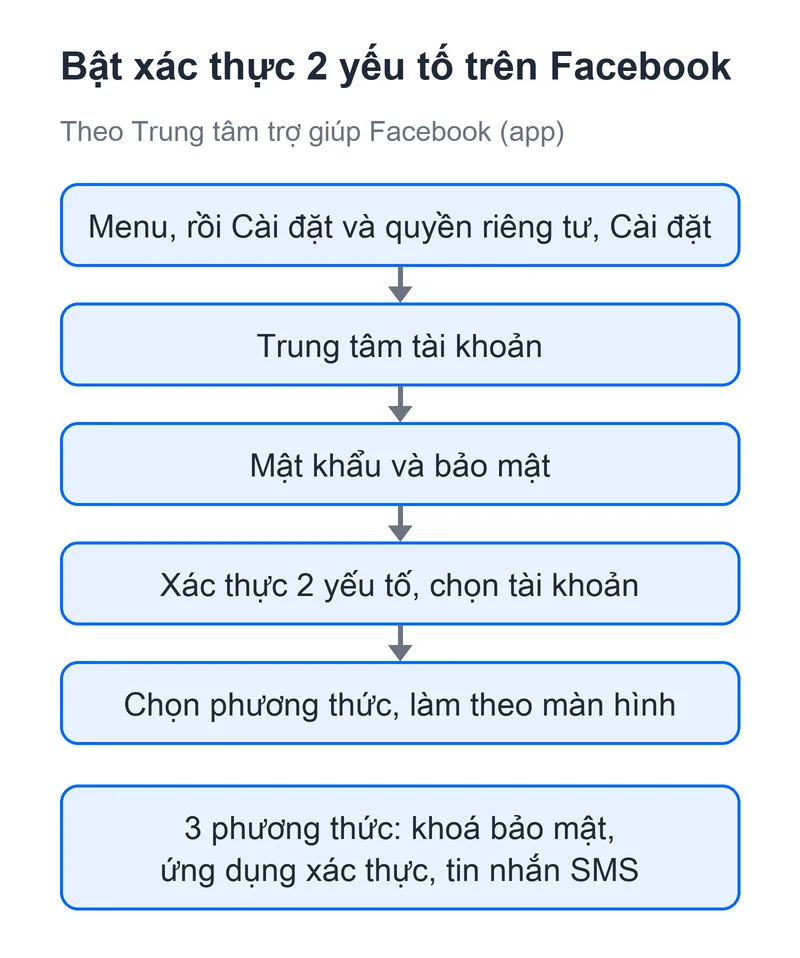
Facebook cho chọn 1 trong 3 phương thức: khoá bảo mật trên thiết bị tương thích, mã từ ứng dụng xác thực của bên thứ ba, hoặc mã nhận qua tin nhắn SMS. Facebook cho 10 mã khôi phục đăng nhập để dùng khi không dùng được điện thoại; in hoặc chép lại và cất ở chỗ khác điện thoại. Trên máy tính dùng chung, đừng nhấn "Lưu trình duyệt này".
Gmail: bật Xác minh 2 bước của Google
Gmail dùng chung tài khoản Google, nên bật Xác minh 2 bước cho tài khoản Google. Theo trang trợ giúp Tài khoản Google:
- Mở Tài khoản Google. Trên Android: ứng dụng Cài đặt, Google, "Quản lý Tài khoản Google của bạn". Trên iPhone: trong app Gmail nhấn Trình đơn, Cài đặt, tên tài khoản, "Quản lý Tài khoản Google của bạn" (đường vào này ghi ở trang mã dự phòng của Google).
- Nhấn "Bảo mật và đăng nhập".
- Trong mục "Cách bạn đăng nhập vào Google", chọn "Bật tính năng Xác minh 2 bước".
- Làm theo các bước trên màn hình.
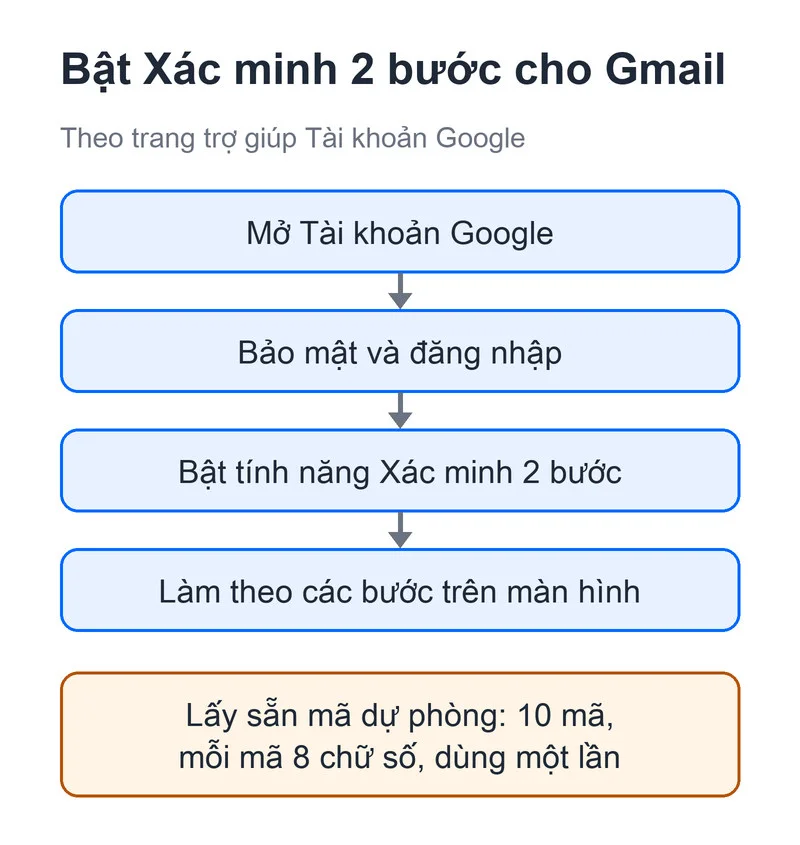
Google khuyên dùng lời nhắc của Google làm bước thứ hai: điện thoại đã đăng nhập tài khoản hiện câu hỏi, đúng là bạn thì nhấn Có, không phải bạn thì nhấn Không. Google ghi cách này dễ hơn nhập mã và có thể giúp bảo vệ bạn khỏi chiêu thức hoán đổi SIM. Mã qua tin nhắn hoặc cuộc gọi (6 chữ số) vẫn dùng được; số điện thoại mới thêm có thể mất tới 7 ngày để Google xác thực độ tin cậy, nhưng Google ghi mã kiểu này có thể dễ bị tấn công qua số điện thoại. Nếu đã tạo khoá truy cập (đăng nhập bằng vân tay, khuôn mặt, mã khoá màn hình), lần đăng nhập bằng khoá truy cập được bỏ qua bước thứ hai.
Khi bật, bạn có thể phải đăng nhập lại vào một số ứng dụng. Tài khoản do cơ quan, trường học cấp có thể không tự bật được; khi đó hỏi quản trị viên.
Cất sẵn đường dự phòng
Bật xác thực 2 lớp rồi mất điện thoại mà không có sẵn đường khác thì với Google và Facebook, bạn phải qua bước khôi phục tài khoản và chờ hãng xác minh (xem mục cuối).
- Google: lấy mã dự phòng trong phần Xác minh 2 bước, mục "Mã dự phòng". Mỗi bộ có 10 mã, mỗi mã 8 chữ số và chỉ dùng một lần; tạo bộ mới thì bộ cũ mất hiệu lực. Google gợi ý in ra, cất cùng chỗ giữ hộ chiếu, giấy tờ quan trọng. Nên thêm cả một phương thức khác (số điện thoại thứ hai, ứng dụng xác thực).
- Facebook: lấy mã khôi phục trong phần Xác thực 2 yếu tố (nhấn "Hiển thị mã"), in hoặc chép ra giấy các mã đó. Trang Facebook không nói tạo mã mới thì bộ cũ còn dùng được không, nên đã in bộ cũ thì chỉ bấm "Nhận mã mới" khi cần thay.
- Zalo: giữ email liên kết luôn đăng nhập được. Theo Zalo, email này dùng để khôi phục tài khoản khi quên mật khẩu và để nhận mã OTP khi đăng nhập thiết bị mới.
Không đưa mã cho ai. Zalo dặn không chia sẻ mã OTP với bất kỳ ai; Google ghi không gọi điện hỏi mã và không bao giờ hỏi mã dự phòng ngoài lúc đăng nhập.
Mất điện thoại hoặc không nhận được mã thì sao
- Google: đăng nhập bằng một mã dự phòng (nhấn "Thử cách khác", chọn nhập mã dự phòng 8 chữ số), rồi đăng xuất khỏi máy bị mất và đổi mật khẩu. Không còn cách nào thì làm khôi phục tài khoản; Google ghi có thể mất 3 đến 5 ngày làm việc để xác minh bạn là chủ. Có thể nhờ nhà mạng chuyển số sang SIM mới.
- Facebook: dùng một mã khôi phục; mỗi mã chỉ dùng được một lần. Đang đăng nhập Facebook ở máy khác thì xem thông báo trên máy đó để phê duyệt. Mã SMS đôi khi đến chậm do nhà mạng. Không còn cách nào, Facebook có bước xác nhận danh tính, có thể yêu cầu tải lên ảnh giấy tờ tùy thân và thường xem xét trong 1–2 ngày làm việc.
- Google, mã đến nhiều lần: chỉ mã mới nhất có hiệu lực.
Cần hỗ trợ Zalo, tổng đài là 1900 633 155. Các hướng dẫn khác về tài khoản, như khôi phục tin nhắn Zalo khi đổi máy, nằm ở mục Hướng dẫn.
Cập nhật 02/11/2026, áp dụng cho Zalo, Facebook và Tài khoản Google theo trang trợ giúp xem ngày 31/10/2026.
0bình luận