
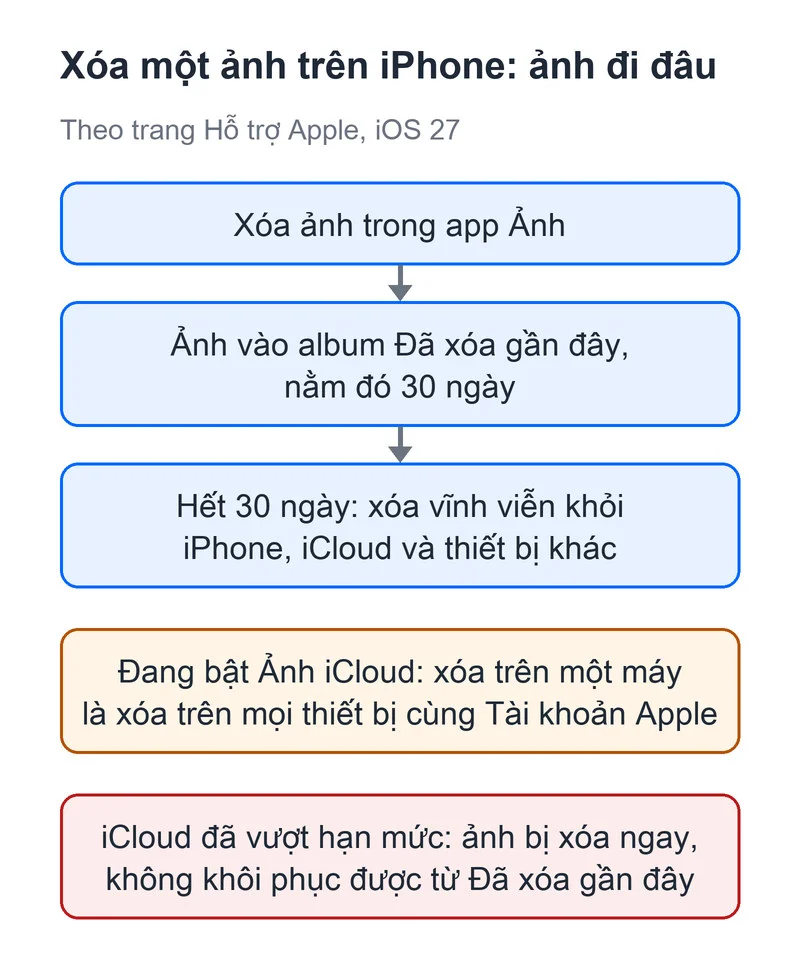
Muốn giải phóng dung lượng iPhone khi máy báo "Dung lượng sắp hết", việc dễ nghĩ tới nhất là mở app Ảnh và xóa bớt. Đó lại là cách dễ mất ảnh. Nếu máy đang bật Ảnh iCloud, ảnh xóa trên iPhone cũng bị xóa trên iCloud và trên mọi thiết bị dùng chung Tài khoản Apple.
Bài này xếp các cách lấy lại chỗ theo thứ tự: cách không đụng tới ảnh làm trước, cách có đụng tới ảnh thì nói rõ ảnh sẽ nằm ở đâu trước khi bạn bấm. Các bước theo trang Hỗ trợ Apple cho iOS 27 (Apple phát hành iOS 27.2 ngày 26/10/2026, xem bài về các bản iOS phát hành ngày 26/10/2026), tên nút theo trang tiếng Việt.
Làm theo thứ tự này
- Xem cái gì chiếm chỗ: mở "Cài đặt", chọn "Cài đặt chung", rồi "Dung lượng iPhone".
- Ứng dụng lâu không mở: chạm vào tên ứng dụng trong danh sách, chọn "Gỡ bỏ ứng dụng". Ứng dụng được gỡ nhưng tài liệu và dữ liệu vẫn giữ.
- Tin nhắn cũ: trước hết lưu ảnh, video cần giữ trong tin nhắn vào app Ảnh. Sau đó vào "Cài đặt" > "Ứng dụng" > "Tin nhắn" > "Giữ tin nhắn" và chọn giữ 30 ngày hoặc một năm. Cuộc hội thoại kèm mọi tệp đính kèm cũ hơn mốc đó sẽ bị xóa tự động, và nếu bạn dùng Tin nhắn trong iCloud thì bị xóa trên mọi thiết bị bật tính năng này.
- Ảnh: để bản gốc trên iCloud, máy giữ bản nhẹ, nếu iCloud còn đủ chỗ cho cả thư viện. Không muốn trả tiền iCloud thì chép ảnh sang Google Photos hoặc máy tính.
- Chỉ xóa ảnh khi ảnh đã có bản gốc ở nơi khác: Google Photos sao lưu ở "Chất lượng gốc", hoặc máy tính không đồng bộ Ảnh iCloud. Đang bật Ảnh iCloud thì xóa trên iPhone là xóa luôn trên iCloud (mục ngay dưới).
Bước 1 và 2 không đụng tới ảnh nếu bạn chỉ xem và gỡ ứng dụng. Bước 3 xóa cả cuộc hội thoại cũ kèm ảnh, video gửi trong đó. Bước 4 và 5 chạm vào thư viện ảnh, nên đọc mục ngay dưới trước khi làm.
Hai điều cần biết trước khi xóa bất kỳ ảnh nào
Thứ nhất, khi bật Ảnh iCloud, xóa ảnh trên một thiết bị thì ảnh cũng bị xóa trên tất cả thiết bị khác đăng nhập cùng Tài khoản Apple. Apple dặn sao lưu những ảnh muốn giữ trước khi xóa (trang Xóa ảnh trên iPhone hoặc iPad). Trang Thiết lập và sử dụng Ảnh iCloud còn ghi ảnh trong Ảnh iCloud không được nhân bản trong bản sao lưu iCloud, nên cần giữ thêm bản dự phòng của thư viện ở nơi khác.
Thứ hai, ảnh xóa xong chưa đi hẳn. Ảnh chuyển vào album "Đã xóa gần đây" trong 30 ngày, hết hạn mới bị xóa vĩnh viễn khỏi iPhone, iCloud và các thiết bị khác. Xóa ảnh khỏi album này rồi thì không lấy lại được nữa. Riêng khi dung lượng iCloud đã vượt giới hạn, ảnh bạn xóa bị xóa ngay và không khôi phục được từ "Đã xóa gần đây". Ảnh xóa khỏi album chung cũng bị xóa ngay, nên lưu bản sao vào thư viện của bạn trước.
Muốn biết máy đang bật Ảnh iCloud hay không, vào "Cài đặt", chạm tên bạn, chọn "iCloud" rồi "Ảnh" và xem công tắc "Đồng bộ hóa iPhone này".
Xem cái gì chiếm chỗ và gỡ ứng dụng ít dùng
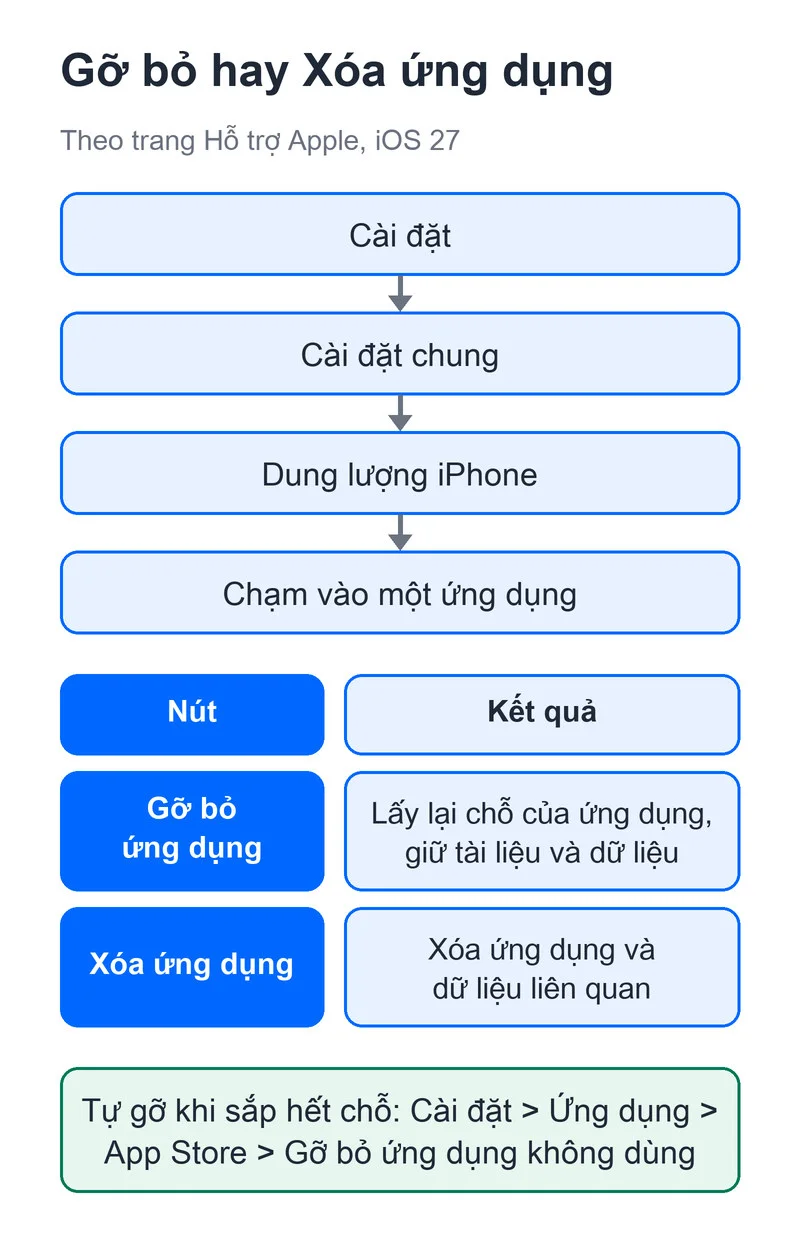
Màn hình "Dung lượng iPhone" hiện dung lượng còn trống ở trên cùng, bên dưới là các đề xuất và danh sách ứng dụng kèm dung lượng mỗi ứng dụng dùng. Chạm "Hiển thị tất cả" để xem hết đề xuất. Đọc mô tả từng đề xuất trước khi chạm "Bật", hoặc chạm vào đề xuất để xem trước nội dung có thể xóa (hướng dẫn kiểm tra dung lượng của Apple).
Chạm vào tên một ứng dụng sẽ thấy hai nút dễ nhầm:
- "Gỡ bỏ ứng dụng": lấy lại chỗ của ứng dụng nhưng giữ nguyên tài liệu và dữ liệu.
- "Xóa ứng dụng": xóa ứng dụng và dữ liệu liên quan. Dữ liệu ứng dụng đã lưu trên iCloud thì không mất.
Muốn iPhone tự gỡ khi sắp hết chỗ, vào "Cài đặt" > "Ứng dụng" > "App Store" và bật "Gỡ bỏ ứng dụng không dùng". Ứng dụng bị gỡ vẫn để biểu tượng trên Màn hình chính kèm hình đám mây, chạm vào là cài lại. Còn "Xóa khỏi Màn hình chính" chỉ chuyển ứng dụng vào Thư viện ứng dụng, ứng dụng không bị xóa.
Video tải về để xem ngoại tuyến trong ứng dụng TV và các ứng dụng truyền phát khác cũng là nhóm Apple liệt kê hay chiếm chỗ. Xem lại và xóa video đã xem xong.
Giữ ảnh gốc trên iCloud, để bản nhẹ trên máy
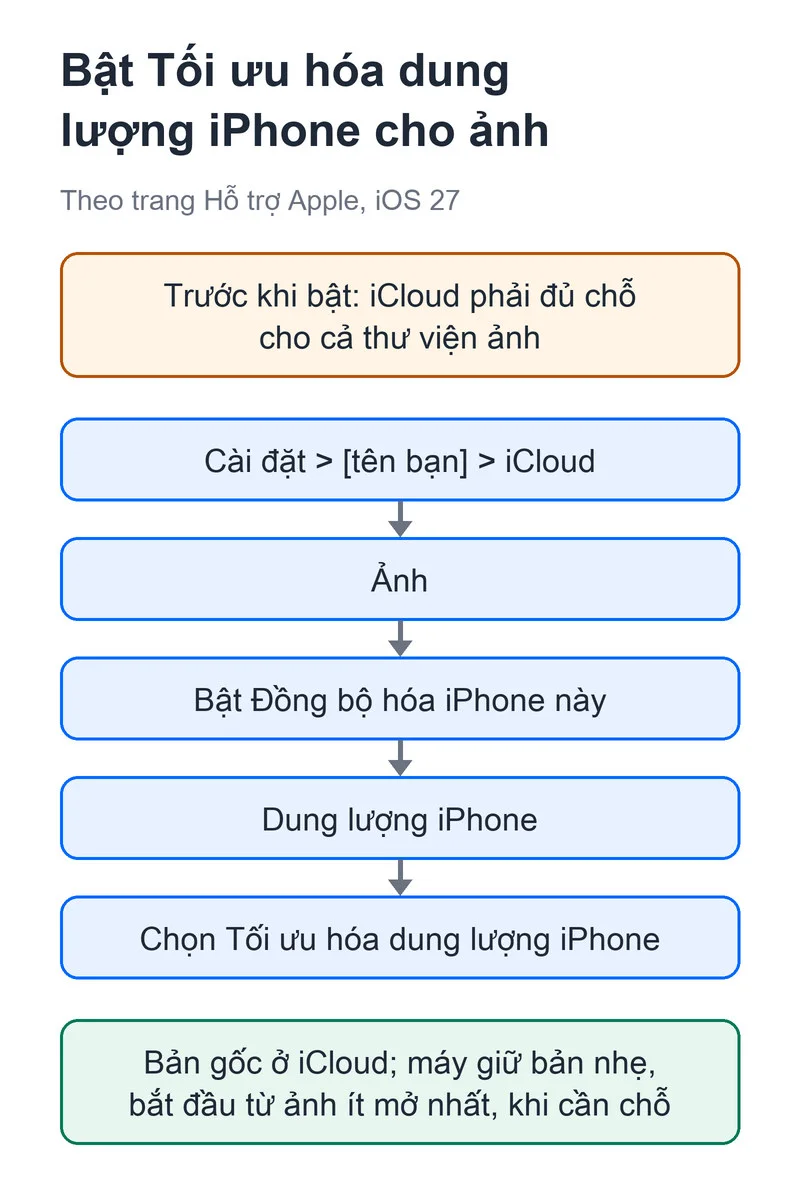
Mặc định iPhone giữ ảnh và video ở bản gốc độ phân giải cao, nên ảnh và video dùng nhiều dung lượng trên máy. Ảnh iCloud có tùy chọn để bản gốc đầy đủ nằm trên iCloud, còn máy chỉ giữ bản tiết kiệm dung lượng khi cần. Ảnh nào cần bản gốc thì tải lại qua Wi-Fi hoặc mạng di động.
Điều kiện đi trước: iCloud phải đủ chỗ cho cả thư viện ảnh. Tài khoản iCloud chỉ có sẵn 5 GB miễn phí, dùng chung cho cả bản sao lưu máy và iCloud Drive. Hết dung lượng iCloud thì ảnh mới không tải lên được nữa. Giá iCloud+ ở Việt Nam theo bảng giá của Apple (đã gồm thuế, tính theo tháng):
| Gói | Giá mỗi tháng |
|---|---|
| 50 GB | 25.000đ |
| 200 GB | 89.000đ |
| 2 TB | 299.000đ |
Mọi gói iCloud+ chia sẻ được với tối đa năm thành viên khác trong gia đình. Dung lượng iCloud còn lại xem ở "Cài đặt" > tên bạn > "iCloud".
Cách bật trên iOS 27 (trang Quản lý dung lượng ảnh và video):
- Mở "Cài đặt", chạm tên bạn, chọn "iCloud", rồi "Ảnh".
- Bật "Đồng bộ hóa iPhone này".
- Chạm "Dung lượng iPhone" và chọn "Tối ưu hóa dung lượng iPhone". Trên iOS 26 trở xuống không có bước "Dung lượng iPhone", chỉ cần chọn "Tối ưu hóa dung lượng".
Lúc mới bật, ảnh cần thời gian để tải lên iCloud, lâu hay mau tùy thư viện lớn hay nhỏ và tốc độ mạng. Mở app Ảnh, vào "Bộ sưu tập" và nhìn góc trên bên phải: vòng tròn xanh lam quanh biểu tượng tài khoản là ảnh còn đang tải lên, dấu chấm than đỏ là dung lượng iCloud đã hết.
Không muốn trả tiền iCloud: chuyển ảnh sang Google Photos hoặc máy tính
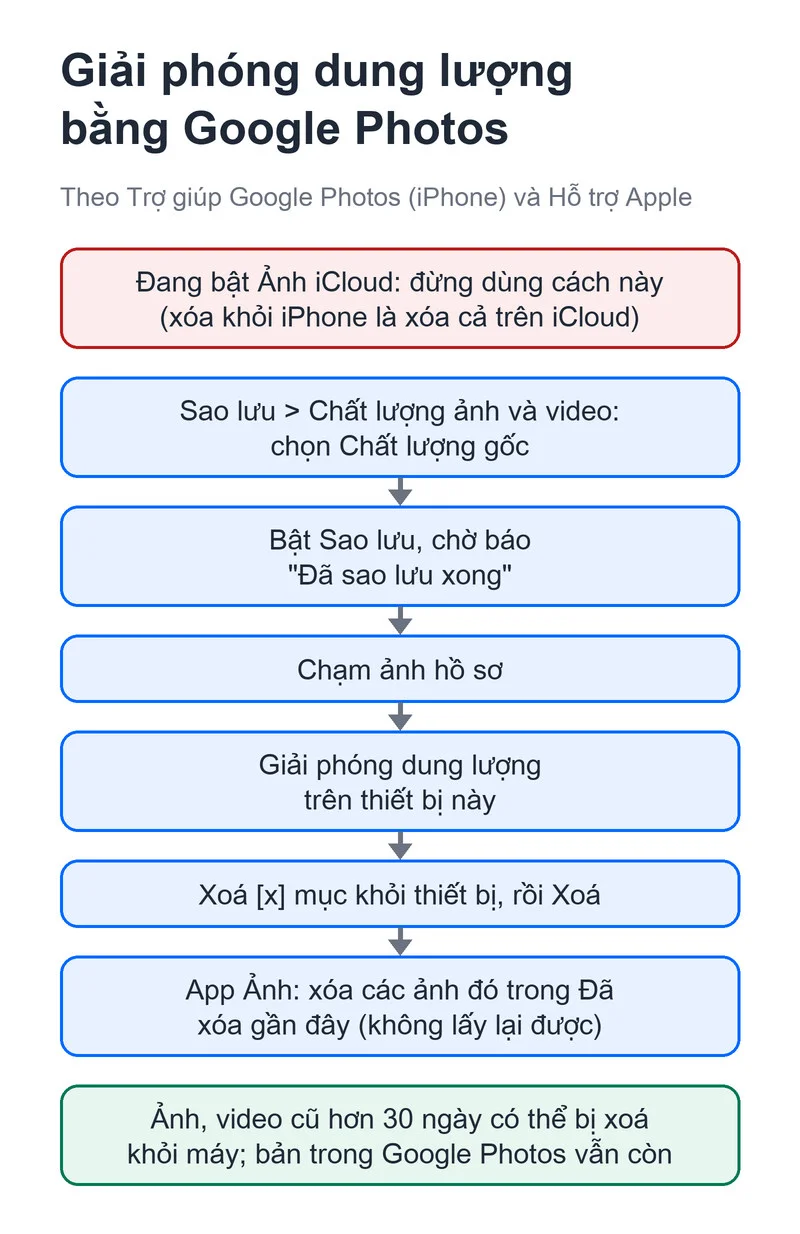
Google Photos có tính năng "Giải phóng dung lượng trên thiết bị này" xóa khỏi iPhone những ảnh đã sao lưu an toàn (trang Giải phóng dung lượng trên thiết bị của Trợ giúp Google Photos). Trước khi làm, xem hai điều:
- Đang bật Ảnh iCloud thì đừng dùng tính năng này. Theo trang Apple ở mục trên, ảnh xóa khỏi iPhone cũng bị xóa trên iCloud và các thiết bị khác cùng Tài khoản Apple. Trang của Google không nhắc tới Ảnh iCloud.
- Kiểm chất lượng sao lưu: chạm ảnh hồ sơ, vào cài đặt Google Photos > "Sao lưu" > "Chất lượng ảnh và video". Muốn giữ bản gốc thì chọn "Chất lượng gốc". Ở mức "Tiết kiệm dung lượng", ảnh lớn hơn 16 MP bị đổi kích thước thành 16 MP, video trên 1080p thu về 1080p.
Dung lượng Google cũng có giới hạn: mỗi tài khoản Google có tối đa 15 GB, dùng chung cho Google Photos, Google Drive và Gmail. Tài khoản tạo từ ngày 9/3/2026 chỉ được 5 GB, xác minh số điện thoại hợp lệ mới có thêm 10 GB. Cả "Chất lượng gốc" và "Tiết kiệm dung lượng" đều tính vào bộ nhớ này. Google ghi ảnh và video có thể bị xóa nếu bạn hết bộ nhớ hoặc không dùng Google Photos từ 2 năm trở lên, nên đừng bỏ mặc tài khoản Google đang giữ ảnh. Trên trang giá Google One bản Việt Nam, gói Lite 30 GB giá 19.000đ/tháng, gói Basic 100 GB giá 45.000đ/tháng.
Đừng nhầm với xóa ảnh ngay trong app Google Photos. Cách đó xóa cả bản trên máy lẫn bản đã sao lưu, ảnh nằm trong thùng rác 30 ngày rồi bị xóa vĩnh viễn.
Các bước:
- Mở Google Photos, chạm ảnh hồ sơ ở góc trên bên phải, chạm biểu tượng cài đặt rồi "Sao lưu", bật "Sao lưu". Google khuyên để app mở và cắm sạc điện thoại trong lúc sao lưu.
- Chờ tới khi app báo "Đã sao lưu xong". Thấy ảnh trong app chưa có nghĩa là ảnh đã được sao lưu. Có thể đăng nhập photos.google.com để xem lại.
- Chạm ảnh hồ sơ, chọn "Giải phóng dung lượng trên thiết bị này", chạm "Xoá [x] mục khỏi thiết bị" rồi "Xoá" (chữ nút của Google). Theo Google, ảnh và video cũ hơn 30 ngày có thể bị xóa khỏi máy, nhưng vẫn được sao lưu trong thư viện Google Photos.
- Mở app Ảnh của iPhone (không phải Google Photos), vào "Đã xóa gần đây" và xóa chính các ảnh đó. Đây là bước Google ghi trong hướng dẫn giải phóng dung lượng. Xóa ở đây rồi thì bản trên iPhone không lấy lại được nữa, chỉ còn bản trên Google Photos.
Có máy tính thì chép ảnh ra máy tính, không tốn tiền thuê chỗ (hướng dẫn chuyển ảnh sang Mac hoặc PC). Nếu đang bật Ảnh iCloud, Apple ghi phải tải bản gốc đầy đủ về iPhone trước rồi mới nhập vào PC: vào "Cài đặt" > tên bạn > "iCloud" > "Ảnh", chạm "Dung lượng iPhone" rồi "Tải về và giữ lại bản gốc". Bản gốc tốn nhiều chỗ trên máy (mục trên), nên chép xong thì bật lại tùy chọn để bản nhẹ trên máy như mục trên. Đường này tạo bản dự phòng trên máy tính; chỗ trống trên iPhone vẫn đến từ tùy chọn bản nhẹ. Chép bản nhẹ sang máy tính rồi xóa trên iPhone là mất bản gốc trên iCloud. Máy Mac đăng nhập cùng Tài khoản Apple và bật Ảnh iCloud thì không tính là nơi giữ bản riêng: xóa ảnh trên iPhone, ảnh trên Mac cũng bị xóa theo. Trên Mac, cắm cáp, mở ứng dụng Ảnh, chọn ảnh rồi bấm "Nhập mục được chọn". Trên Windows, cài ứng dụng Thiết bị Apple (Apple Devices) từ Microsoft Store rồi nhập ảnh bằng ứng dụng Microsoft Photos. Nếu iPhone hiện lời nhắc "Tin cậy máy tính này", chạm "Tin cậy".
Dọn tin nhắn và tệp đính kèm
Mục "Tin nhắn" trong "Dung lượng iPhone" gồm cả tin nhắn lẫn tệp đính kèm, nên ảnh, video gửi kèm tin nhắn cũng tính vào đây. Cách dọn đều đặn là đặt "Giữ tin nhắn" ở mức 30 ngày hoặc một năm (trang Xóa tin nhắn và tệp đính kèm). Chọn khác "Mãi mãi" thì cả cuộc hội thoại kèm mọi tệp đính kèm bị xóa tự động khi hết hạn, nên lưu ảnh cần giữ vào app Ảnh trước. Nếu bạn dùng Tin nhắn trong iCloud, tin nhắn xóa trên iPhone cũng bị xóa trên mọi thiết bị bật tính năng này.
Muốn xóa ảnh, video trong một cuộc trò chuyện mà giữ chữ: chạm biểu tượng liên hệ ở trên cùng cuộc hội thoại, chạm danh mục "Ảnh", chạm "Sửa" rồi "Chọn", chạm từng tệp muốn xóa và xác nhận. Lưu ảnh cần giữ vào app Ảnh trước khi xóa. Tin nhắn và tệp đã xóa nằm trong "Đã xóa gần đây" của app Tin nhắn 30 ngày; xóa tiếp ở đó thì không hoàn tác được.
Không làm được thì sao
Đã bật Ảnh iCloud mà máy chưa trống. iPhone chỉ thu nhỏ thư viện khi cần thêm chỗ, bắt đầu từ ảnh và video ít mở nhất. Lúc mới bật, ảnh còn đang tải lên iCloud: xem vòng tròn xanh lam ở góc app Ảnh. Cũng kiểm lại mục "Dung lượng iPhone" trong cài đặt Ảnh của iCloud: nếu đang chọn "Tải về và giữ lại bản gốc" thì máy vẫn giữ bản gốc trên iPhone.
App Ảnh hiện dấu chấm than đỏ. Dung lượng iCloud đã hết: ảnh mới không tải lên Ảnh iCloud, máy cũng không sao lưu lên iCloud. Apple còn ghi: nếu vượt giới hạn dung lượng iCloud, ảnh bạn xóa bị xóa ngay và không khôi phục được từ "Đã xóa gần đây". Nên nâng gói iCloud+ hoặc chép ảnh ra máy tính trước, rồi mới dọn.
Mục "Hệ thống" chiếm nhiều. Theo Apple, đây là dung lượng hệ điều hành dùng, thay đổi theo thiết bị và kiểu máy. Mục "Khác" gồm những thứ không xóa được như giọng Siri, phông chữ, từ điển, bộ nhớ đệm không xóa được. Apple ghi máy tự xóa tệp bộ nhớ đệm và tệp tạm khi cần chỗ, bạn không cần tự xóa.
Nút Thùng rác màu xám, không xóa được ảnh. Theo Apple, ảnh thêm vào iPhone bằng cách kết nối với máy tính thì không xóa trực tiếp được trong app Ảnh. Nếu nút Thùng rác màu xám, bạn có thể cần ngừng đồng bộ hóa ảnh từ máy tính.
Lỡ xóa nhầm. Nếu iCloud chưa vượt giới hạn dung lượng, trong 30 ngày mở app Ảnh, vào "Bộ sưu tập", chạm "Đã xóa gần đây" (dưới Tiện ích), chạm "Xem album", mở khóa máy rồi chọn ảnh và khôi phục. Ảnh đã xóa khỏi album này thì không lấy lại được nữa.
Nếu bạn vừa đổi từ Android sang iPhone và còn giữ máy cũ, bài chuyển dữ liệu từ Android sang iPhone nói phần nào sang máy mới và phần nào không.
Cập nhật 05/11/2026, áp dụng cho iOS 27.2 và Google Photos 7.99.0 trên iPhone, viết theo trang trợ giúp của Apple và Google đọc ngày 04/11/2026.
0bình luận