
Bạn vừa có iPhone mới, còn máy Android cũ thì đầy danh bạ, ảnh, tin nhắn Zalo. Muốn chuyển dữ liệu từ Android sang iPhone trong một lần, Apple có sẵn cách mang danh bạ, tin nhắn, ảnh cùng nhiều thứ khác sang, nhưng chỉ làm được lúc iPhone đang ở màn hình thiết lập. iPhone đã thiết lập xong thì phải xoá iPhone (mất những gì đang có trên máy) để làm lại, hoặc chuyển từng thứ bằng tay.
Điều thứ hai nên biết trước khi bấm: Zalo không có trong danh sách dữ liệu mà ứng dụng của Apple chuyển sang. Tin nhắn Zalo phải sao lưu riêng trên máy Android, trước khi bạn xoá hay bán máy, và theo Zalo, bản sao lưu đó không có ảnh, video, file.
Cách chuyển dữ liệu từ Android sang iPhone
Dùng ứng dụng Chuyển sang iOS của Apple (tải trên Google Play), làm lúc thiết lập iPhone, theo 5 bước:
- Cắm sạc cả hai máy, bật Wi-Fi trên máy Android.
- Bật iPhone mới, làm theo màn hình thiết lập. Ở màn hình "Chuyển ứng dụng & dữ liệu của bạn", chạm "Từ Android" rồi "Chuyển bằng ứng dụng".
- Trên iPhone chạm "Tiếp tục". Chờ mã 10 hoặc 6 chữ số hiện ra.
- Trên Android, mở Chuyển sang iOS, nhập mã đó, chạm "Kết nối" để vào Wi-Fi tạm của iPhone, rồi chọn dữ liệu cần chuyển.
- Để yên hai máy, không mở ứng dụng khác trên Android, tới khi thanh tải trên iPhone chạy hết.
Máy chạy Android 17 trở lên mà hãng điện thoại có hỗ trợ thì còn có cách không cần cài ứng dụng: quét mã QR trên iPhone bằng camera máy Android, các bước ở mục riêng bên dưới.
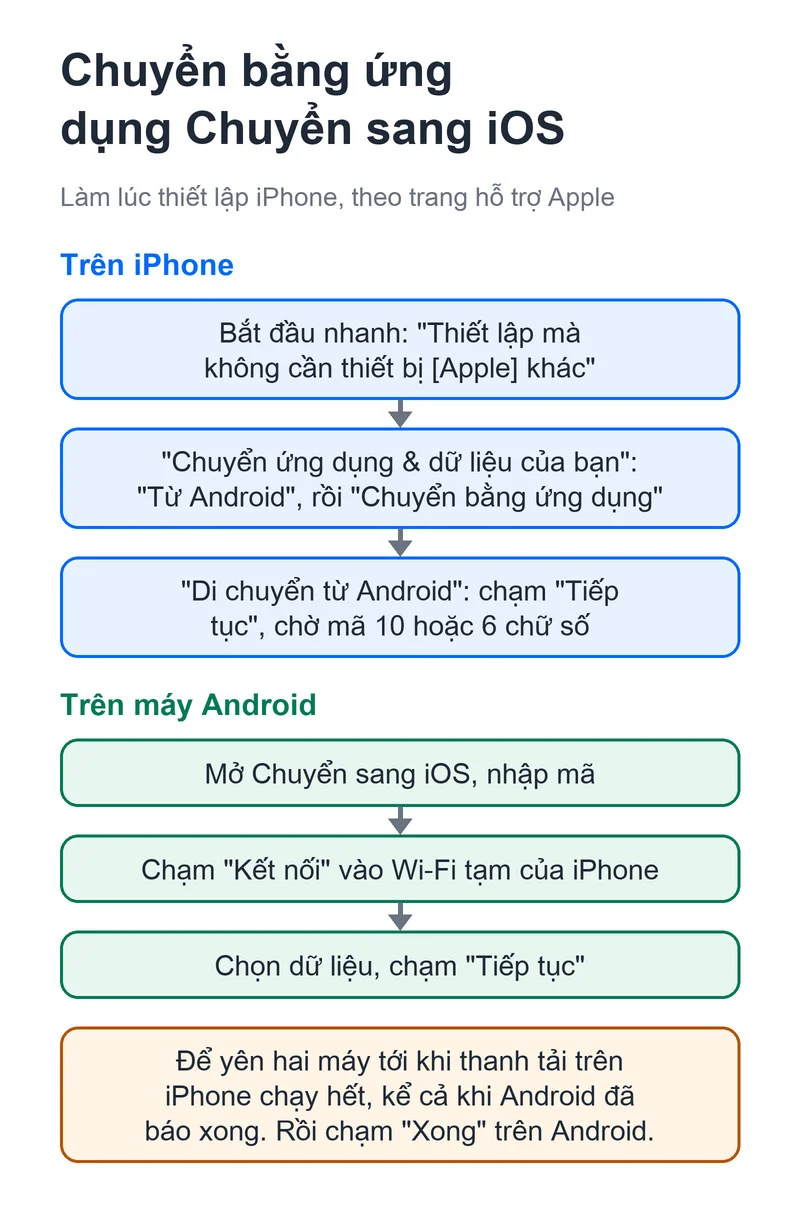
Hướng dẫn bằng chữ của Apple ở trang Chuyển từ Android sang iPhone hoặc iPad.
Trước khi bắt đầu: kiểm 4 việc
- iPhone chưa thiết lập. Nếu iPhone đã qua màn hình thiết lập, Apple ghi rõ bạn phải xoá iPhone và bắt đầu lại. Xoá là xoá hết thông tin trên iPhone; không muốn vậy thì chuyển bằng tay (mục "iPhone đã thiết lập rồi thì sao").
- Đủ dung lượng. iPhone phải chứa được hết những gì bạn chuyển, tính cả dữ liệu trên thẻ nhớ microSD của máy Android.
- Sạc và Wi-Fi. Cắm sạc cả hai máy, bật Wi-Fi trên Android. Có cáp USB-C thì nối thẳng hai máy, Apple nói cách này truyền nhanh hơn.
- Zalo đã sao lưu. Xem mục Zalo bên dưới.
Muốn mang dấu trang Chrome sang, cập nhật Chrome trên máy Android trước. Nếu dùng eSIM, iPhone có thể hỏi kích hoạt eSIM ngay lúc thiết lập, và có thể chuyển bạn sang trang của nhà mạng để làm nốt. Với eSIM trên máy Android, Apple bảo liên hệ nhà mạng để chuyển sang iPhone.
Chuyển bằng ứng dụng Chuyển sang iOS
Trên iPhone
- Bật iPhone, đặt gần máy Android, làm theo các màn hình thiết lập.
- Ở màn hình "Bắt đầu nhanh", chạm lựa chọn thiết lập không cần thiết bị Apple khác (trang Apple ghi là "Thiết lập mà không cần thiết bị [Apple] khác").
- Ở màn hình "Chuyển ứng dụng & dữ liệu của bạn", chạm "Từ Android", rồi "Chuyển bằng ứng dụng".
- Khi thấy màn hình "Di chuyển từ Android", chạm "Tiếp tục" rồi chờ mã.
Máy Android chưa cài Chuyển sang iOS thì chạm nút mã QR trên iPhone, dùng camera máy Android quét để mở Cửa hàng Google Play. Máy không vào được Google Play thì Apple có bản tải trực tiếp, dùng cho Android 6.0 trở lên.
Trên máy Android
Nối bằng cáp thì máy Android có thể bật lên một cửa sổ đòi chỉnh cài đặt USB trước khi bắt đầu dùng Chuyển sang iOS. Chỉnh theo cửa sổ đó rồi làm các bước dưới.
- Mở Chuyển sang iOS, chạm "Tiếp tục", đọc điều khoản rồi chạm "Đồng ý".
- Chọn "Tự động gửi" hoặc "Không gửi" (có chia sẻ dữ liệu ứng dụng với Apple hay không). Bật quyền Vị trí và Thông báo nếu được hỏi.
- Nhập mã đang hiện trên iPhone. Máy Android báo kết nối internet yếu thì bỏ qua cảnh báo đó.
- iPhone tạo một mạng Wi-Fi tạm. Khi được hỏi, chạm "Kết nối", chờ màn hình "Chuyển dữ liệu".
- Chọn những gì cần chuyển, chạm "Tiếp tục".
Chờ thanh tải chạy hết
Máy Android có thể báo xong trước. Đừng tin vội: để yên cả hai máy, cắm sạc, đặt gần nhau cho tới khi thanh tải trên iPhone chạy hết. Nhiều dữ liệu thì chờ lâu. Trong lúc chờ, đừng mở ứng dụng khác trên máy Android. Theo Apple, nếu bạn dùng ứng dụng khác trên Android trước lúc xong, hay có cuộc gọi đến máy Android, dữ liệu sẽ không được chuyển.
Thanh tải chạy hết thì chạm "Xong" trên Android, chạm "Tiếp tục" trên iPhone và làm nốt phần thiết lập.
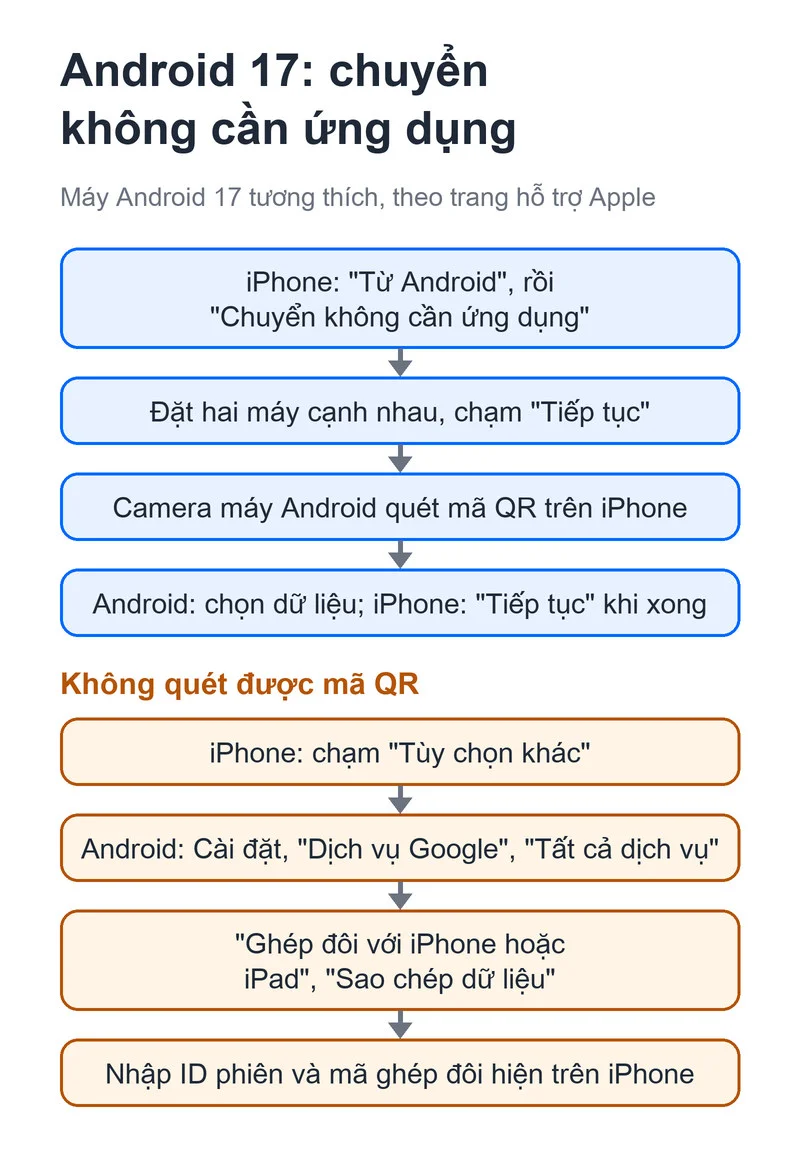
Máy Android 17: chuyển không cần ứng dụng
Trang hỗ trợ của Apple có thêm cách này cho máy chạy Android 17 trở lên. Apple ghi cần bản Android tương thích, và bảo hỏi hãng điện thoại xem máy của bạn có hỗ trợ không. Không có thì dùng ứng dụng như mục trên.
- Trên iPhone, ở màn hình "Chuyển ứng dụng & dữ liệu của bạn", chạm "Từ Android" rồi "Chuyển không cần ứng dụng".
- Đặt máy Android cạnh iPhone, chạm "Tiếp tục".
- Dùng camera máy Android quét mã QR trên iPhone.
- Trên Android, chọn dữ liệu cần chuyển, chẳng hạn ảnh, danh bạ, lịch, lịch sử cuộc gọi hay tin nhắn. Xong thì chạm "Tiếp tục" trên iPhone.
- Muốn chuyển eSIM, chọn số trên máy Android rồi chạm "Chuyển".
Camera không quét được mã: trên iPhone chạm "Tùy chọn khác". Trên Android vào Cài đặt, mở "Dịch vụ Google", chạm "Tất cả dịch vụ", "Ghép đôi với iPhone hoặc iPad", rồi "Sao chép dữ liệu", và nhập ID phiên cùng mã ghép đôi đang hiện trên iPhone. Không tìm thấy chỗ nhập thì Apple bảo liên hệ hãng điện thoại.
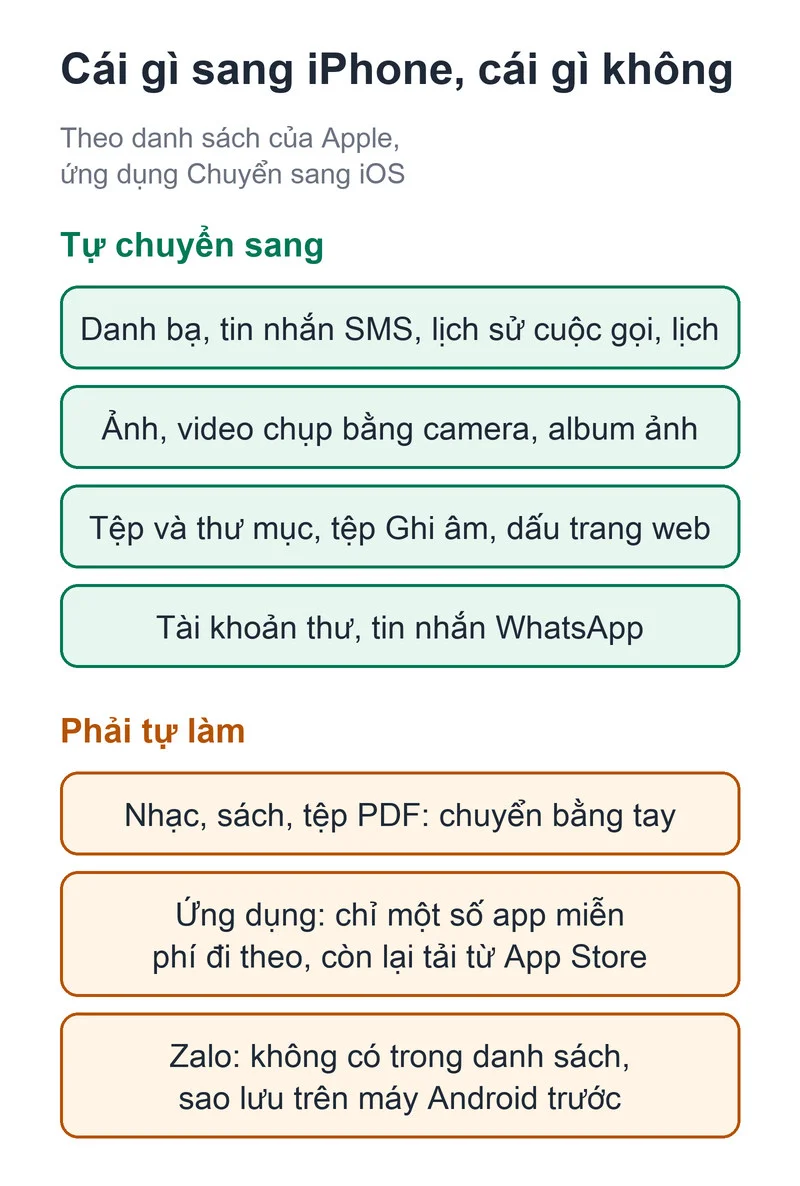
Cái gì sang iPhone, cái gì không
Với ứng dụng Chuyển sang iOS, theo danh sách của Apple, lần chuyển mang sang: danh bạ, lịch sử tin nhắn và tin nhắn SMS, ảnh và video chụp bằng camera, album ảnh, tệp, thư mục, cài đặt trợ năng, cài đặt màn hình, dấu trang web, tài khoản thư, tin nhắn và tệp phương tiện trong WhatsApp, tệp Ghi âm, lịch sử cuộc gọi và lịch.
Phải tự làm:
- Nhạc, sách và tệp PDF: Apple ghi phải chuyển bằng tay.
- Ứng dụng: chỉ một số app miễn phí có trên cả Google Play lẫn App Store và hỗ trợ tính năng chuyển mới đi theo. App còn lại tìm và tải trên App Store của iPhone.
- Zalo: danh sách của Apple có WhatsApp nhưng không có Zalo.
Zalo: sao lưu trên máy Android trước
Zalo lưu tin nhắn ngay trên điện thoại bạn đang dùng. Theo Zalo, xoá Zalo trước khi sao lưu thì toàn bộ dữ liệu mất theo. Vì vậy làm phần này trên máy Android trước khi chuyển, trước khi đặt lại hay bán máy.
Trang Sao lưu, khôi phục tin nhắn văn bản của Zalo ghi bản sao lưu chỉ có tin nhắn văn bản, còn ảnh, video, file thì không. Muốn giữ đủ ảnh, video, file, Zalo gợi ý nâng cấp lên dịch vụ zCloud. Nếu không dùng zCloud, bạn nên lưu những file, ảnh quan trọng trong Zalo (hợp đồng, ảnh chụp chứng từ) sang chỗ khác như Google Drive hay máy tính trước khi đổi máy. Các bước sao lưu tin nhắn:
- Mở Zalo trên máy Android, vào trang "Cá nhân" ở thanh dưới cùng.
- Chọn "Cài đặt" ở góc phải, vào "Sao lưu và khôi phục".
- Chọn "Sao lưu ngay", bấm "Tiếp tục", đặt mật khẩu cho bản sao lưu, bấm "Tiếp tục" rồi chờ xong.
Trên iPhone, cài Zalo, đăng nhập đúng tài khoản đó, bấm "Khôi phục", rồi nhập mật khẩu bản sao lưu. Chờ khôi phục xong, mở vài cuộc trò chuyện ra xem, rồi hãy đặt lại hay bán máy Android. Trang trợ giúp của Zalo dùng chung một hướng dẫn cho Android và iOS, không có mục riêng cho đổi từ Android sang iPhone.
Đang dùng zCloud thì ghi lại mã truy cập dữ liệu trước khi đổi máy, vì Zalo không lưu và không lấy lại được mã này giúp bạn. Chi tiết từng trường hợp ở bài khôi phục tin nhắn Zalo khi đổi máy.
iPhone đã thiết lập rồi thì sao
Có hai lựa chọn. Một là xoá iPhone rồi chuyển lại như trên. Xoá là mất hết thông tin trên iPhone, máy về màn hình Xin chào, nên cách này chỉ hợp với máy mới mua chưa có gì. Lúc xoá, iPhone hỏi giữ hay xoá eSIM: chọn giữ, vì xoá eSIM thì phải nhờ nhà mạng kích hoạt lại. Đường bấm: vào Cài đặt, "Cài đặt chung", "Chuyển hoặc Đặt lại iPhone", "Xóa tất cả nội dung và cài đặt". Hai là chuyển từng thứ bằng tay theo trang chuyển thủ công của Apple:
- Danh bạ lưu trong tài khoản Google: trên iPhone mở Cài đặt, chạm "Ứng dụng", "Danh bạ", "Thêm tài khoản" (đã thêm tài khoản Google rồi thì chạm "Tài khoản"), chọn "Google", đăng nhập, bật các mục cần đồng bộ rồi chạm "Lưu" (hướng dẫn của Google).
- Thư, lịch: thêm từng tài khoản email (Google, Microsoft Exchange, Yahoo) vào iPhone.
- Ảnh đã sao lưu lên Google Photos: cài Google Photos trên iPhone, đăng nhập đúng tài khoản Google là xem được.
- Tài liệu trên Google Drive, OneDrive, Dropbox: cài ứng dụng tương ứng trên iPhone.
Không chuyển được thì sao
- Kẹt giữa chừng, dữ liệu không sang: trên Android, tắt những ứng dụng, cài đặt làm ảnh hưởng Wi-Fi, ví dụ "Công tắc mạng thông minh". Vào Wi-Fi trong Cài đặt, chạm giữ từng mạng đã lưu rồi chọn quên mạng đó. Tắt dữ liệu di động. Khởi động lại cả hai máy rồi thử lại.
- Chuyển được một phần rồi iPhone báo đầy: xoá iPhone và chuyển lại, lần này bỏ bớt dữ liệu cho vừa dung lượng trống của iPhone. Lúc xoá, nếu iPhone đã kích hoạt eSIM, chọn giữ eSIM. Cần lấy lại chỗ trên iPhone thì xem cách giải phóng dung lượng iPhone mà không mất ảnh.
- Chuyển không xong, cần làm lại từ đầu: Apple cho bắt đầu lại sau khi đặt lại iPhone, tức là xoá iPhone về màn hình thiết lập (xoá trong Cài đặt như mục "iPhone đã thiết lập rồi thì sao"). Trường hợp cần iPhone tạo mã 6 chữ số, trang Đặt lại điện thoại và nhận một mã xác minh gồm 6 chữ số của Apple chỉ cách đặt lại bằng cáp sạc và máy Mac hoặc PC.
- Sang iPhone thiếu ứng dụng: bình thường, vì chỉ một số app miễn phí đi theo. Tải lại trên App Store.
Các thủ thuật khác về điện thoại và tài khoản nằm ở mục Hướng dẫn.
Cập nhật 29/10/2026, áp dụng cho ứng dụng Chuyển sang iOS 4.0.5 trên Google Play và iPhone chạy iOS 27.2; cách không cần ứng dụng dành cho Android 17 trở lên.
0bình luận