
Bạn lỡ tay xoá một cuộc trò chuyện có số tài khoản của khách. Hoặc bạn vừa đổi điện thoại, đăng nhập Zalo xong thì danh sách tin nhắn trống trơn. Câu hỏi đầu tiên lúc đó: còn cách khôi phục tin nhắn Zalo không?
Tin nhắn Zalo đã xoá có khôi phục được không?
Tin nhắn mất vì bạn tự xoá và tin nhắn mất vì đổi máy là hai chuyện khác nhau. Tin nhắn Zalo bạn đã tự xoá hoặc đã thu hồi thì không khôi phục được, kể cả khi dùng gói trả phí zCloud. Thứ lấy lại được là tin nhắn đã nằm trong bản sao lưu, khi bạn đổi điện thoại hoặc cài lại Zalo (tin nhắn chữ có, ảnh chỉ có nếu bạn đã nối Google Drive).
Nếu bạn đã sao lưu trên máy cũ, cách khôi phục rút gọn là:
- Đăng nhập Zalo trên máy mới bằng đúng tài khoản cũ.
- Bấm "Khôi phục".
- Nhập mật khẩu bản sao lưu nếu có.
Chưa sao lưu mà máy cũ vẫn còn Zalo thì làm phần sao lưu bên dưới trước.
Zalo lưu tin nhắn ngay trên điện thoại bạn đang dùng, và theo Zalo, xoá Zalo trước khi sao lưu thì toàn bộ dữ liệu mất theo (ngoại lệ Samsung, Pixel ở phần dưới). Bảng dưới gom các trường hợp hay gặp:
| Trường hợp | Lấy lại được không | Làm gì |
|---|---|---|
| Tự xoá một tin hay cả cuộc trò chuyện | Không | Hỏi người kia còn giữ tin không, nhờ gửi lại |
| Đã thu hồi tin đã gửi | Không | Hỏi người nhận có kịp đọc hay chụp lại không |
| Đổi máy, cài lại, có bản sao lưu | Có (tin nhắn chữ; ảnh nếu đã nối Google Drive) | Đăng nhập rồi bấm "Khôi phục" |
| Xoá Zalo trước khi sao lưu | Không (trừ Samsung, Pixel từ Android 10 đã chọn giữ dữ liệu khi gỡ) | Từ giờ bật tự động sao lưu |
| Đã xoá tài khoản Zalo | Không sau khi xoá xong | Huỷ yêu cầu trong 48 giờ để giữ tài khoản |
Zalo chỉ cho thu hồi trong 24 giờ sau khi gửi, và thu hồi rồi thì không lấy lại được, nên nghĩ kỹ trước khi bấm.
Cách khôi phục tin nhắn Zalo trên điện thoại mới
Cài Zalo trên máy mới và đăng nhập đúng tài khoản đã sao lưu. Zalo hỏi khôi phục ngay: bấm "Khôi phục", nhập mật khẩu nếu bản sao lưu gần nhất có mật khẩu, rồi chờ. Trong lúc chờ bạn vẫn dùng Zalo được.
Lỡ bấm bỏ qua lúc đăng nhập cũng không sao. Vào trang "Cá nhân", bấm "Cài đặt", bấm "Sao lưu và khôi phục" rồi bấm "Khôi phục".
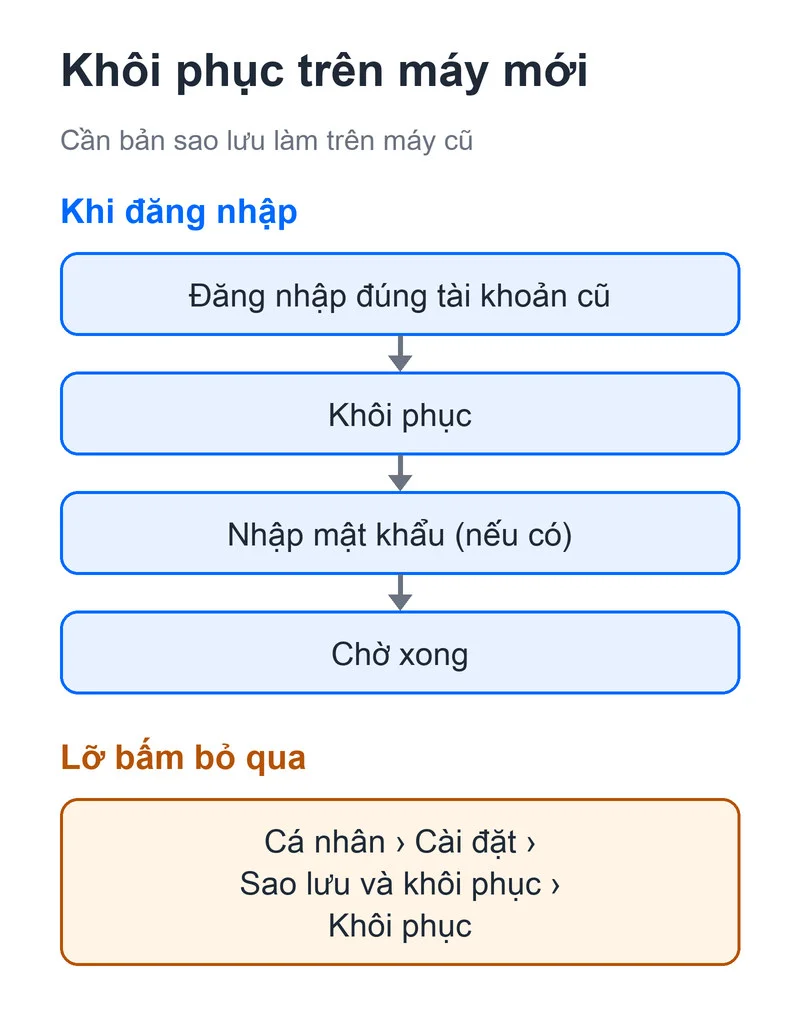
Hướng dẫn bằng chữ của Zalo: đường khi đăng nhập ở trang Sao lưu, khôi phục tin nhắn văn bản, đường lỡ bấm bỏ qua ở trang Làm gì khi quên mật khẩu của bản sao lưu (mục "Khôi phục ở Cài đặt").
Nếu dùng zCloud, Zalo ghi rõ zCloud không lưu tin "bị thiếu khi đổi máy do chưa cập nhật bản sao lưu". Để chắc chắn, hãy sao lưu lại trên máy cũ ngay trước khi đăng nhập máy mới.
Đổi từ Android sang iPhone thì danh bạ, ảnh, tin nhắn SMS chuyển bằng cách khác, xem bài chuyển dữ liệu từ Android sang iPhone.
Cách sao lưu tin nhắn Zalo trên máy cũ
Zalo dùng chung một hướng dẫn cho iPhone và Android, các bước dưới đây áp dụng cho cả hai.
- Mở Zalo, vào trang "Cá nhân" ở thanh dưới cùng màn hình.
- Chọn "Cài đặt" ở góc phải trang Cá nhân.
- Vào "Sao lưu và khôi phục", chọn "Sao lưu ngay", bấm "Tiếp tục".
- Đặt mật khẩu cho bản sao lưu, bấm "Tiếp tục".
- Chờ sao lưu xong. Trong lúc chờ bạn vẫn dùng Zalo bình thường.
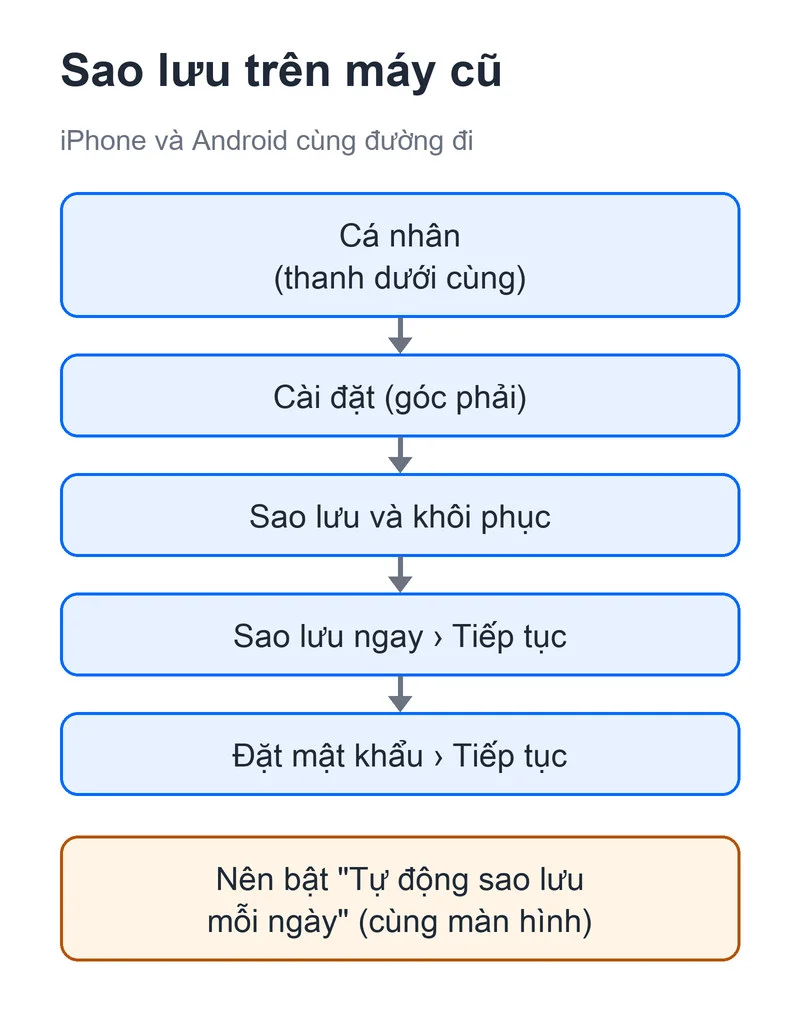
Hướng dẫn bằng chữ của Zalo ở trang Sao lưu, khôi phục tin nhắn văn bản.
Ghi mật khẩu ở bước 4 ra chỗ nào bạn tìm lại được. Máy mới sẽ hỏi lại mật khẩu này, và nếu quên nó khi không còn máy cũ thì bạn sẽ không khôi phục được (xem mục "Không khôi phục được thì sao").
Ở màn hình "Sao lưu và khôi phục" có công tắc "Tự động sao lưu mỗi ngày". Zalo khuyên bật mục này để sao lưu được nhiều ảnh nhất. Bật nó cũng đỡ cảnh điện thoại hỏng đột ngột mà bản sao lưu đã cũ.
Bản sao lưu thường của Zalo giữ được những gì
Bản sao lưu thường (khi không dùng zCloud) không chứa toàn bộ Zalo của bạn. Theo trang "Chi tiết về các dữ liệu được Zalo sao lưu":
- Tin nhắn văn bản được đưa lên máy chủ của Zalo.
- Ảnh được sao lưu lên Google Drive của chính bạn, nên phải kết nối tài khoản Google Drive thì mới có ảnh. Trang "Sao lưu, khôi phục tin nhắn văn bản" của Zalo lại ghi ảnh không được sao lưu; bài này theo trang chi tiết hơn, trang có nói điều kiện Google Drive.
- Mỗi lần sao lưu, Zalo chỉ xét ảnh gửi trong 120 ngày gần nhất.
- Tin nhắn thoại, file, video không được sao lưu. Ảnh trong nhóm và cộng đồng hơn 100 thành viên cũng không.
- Trò chuyện mã hoá đầu cuối mặc định vẫn được sao lưu, trừ khi bạn tắt công tắc "Sao lưu trò chuyện mã hóa đầu cuối".
Nói gọn: file (như hợp đồng), tin nhắn thoại và video sẽ không theo bạn sang máy mới. Ảnh chỉ có nếu bạn đã nối Google Drive, và mỗi lần sao lưu Zalo chỉ xét ảnh gửi trong 120 ngày gần nhất. Cái nào quan trọng thì tải về máy hoặc lưu sang chỗ khác trước khi đổi điện thoại.
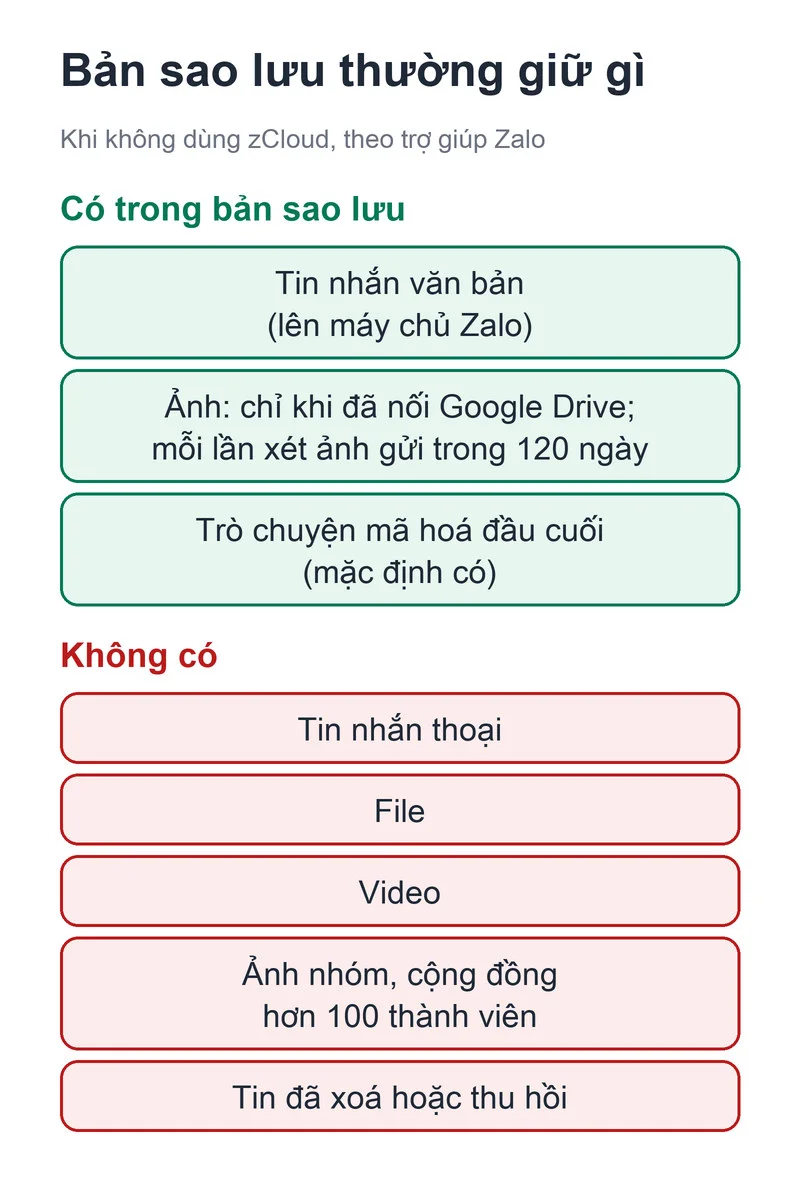
Hướng dẫn bằng chữ của Zalo ở trang Chi tiết về các dữ liệu được Zalo sao lưu.
Gỡ Zalo trên Samsung, Google Pixel mà vẫn giữ tin nhắn
Nếu bạn chỉ định gỡ Zalo rồi cài lại trên cùng máy, Zalo có một đường tắt cho máy Samsung và Google Pixel chạy Android 10 trở lên. Khi gỡ Zalo, tích vào ô "Giữ lại [số lượng] dữ liệu ứng dụng" rồi bấm "OK". Cài lại Zalo thì tin nhắn vẫn còn trên máy.
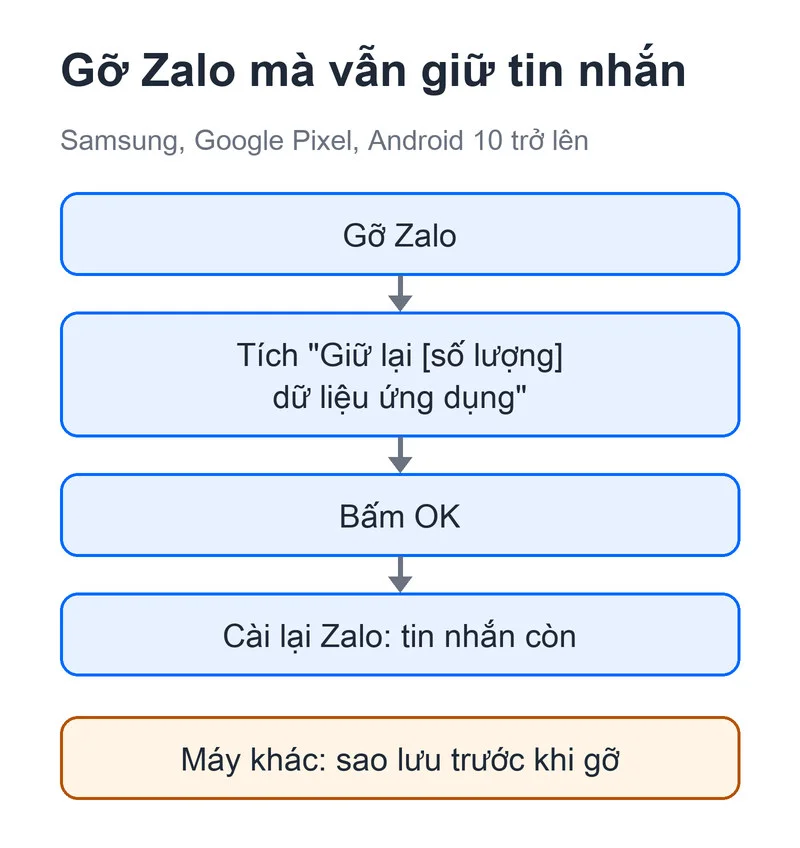
Hướng dẫn bằng chữ của Zalo ở trang Cách giữ lại tin nhắn khi xoá Zalo.
Trang trợ giúp của Zalo chỉ nói tính năng này dành cho Samsung và Google Pixel. Máy khác thì sao lưu trước khi gỡ, vì theo Zalo, xoá Zalo trước khi sao lưu thì toàn bộ dữ liệu mất theo.
Nếu bạn dùng zCloud
zCloud là gói trả phí của Zalo, dung lượng 10, 100, 500 GB hoặc 1 TB tuỳ gói, và chỉ giữ dữ liệu trong thời gian bạn còn duy trì gói. zCloud lưu cả tin nhắn media (ảnh, video, file, tin nhắn thoại), trừ tin nhắn tự xoá và tin gửi lúc zCloud đã đầy; bản sao lưu thường không có video, file và tin nhắn thoại. Đổi máy khi đang dùng zCloud thì có ba điểm cần nhớ:
- Thiết lập zCloud trên máy cũ trước để dữ liệu chuyển lên đủ, rồi mới đăng nhập máy mới.
- Máy mới hỏi mã truy cập dữ liệu, hoặc xác thực bằng tài khoản Apple, Google nếu bạn đã bật cách đó. Mã này không phải mật khẩu tài khoản Zalo, và Zalo không lưu, không lấy lại được mã giúp bạn.
- Chuyển từ iPhone sang Android: nếu lúc đầu bạn chọn bảo vệ zCloud bằng tài khoản Apple, bạn chỉ mở lại được zCloud trên máy iOS. Trước khi chuyển, trên iPhone cũ vào "Cá nhân", chọn "zCloud", bấm biểu tượng "Cài đặt", rồi ở mục "Phương thức truy cập dữ liệu" chuyển sang dùng tài khoản Zalo, chờ đổi xong rồi đăng nhập lại Zalo trên máy Android. Không còn iPhone cũ thì Zalo hướng dẫn tìm một máy iOS khác, đăng nhập Zalo, kết nối zCloud bằng đúng tài khoản Apple cũ, rồi đổi phương thức như trên.
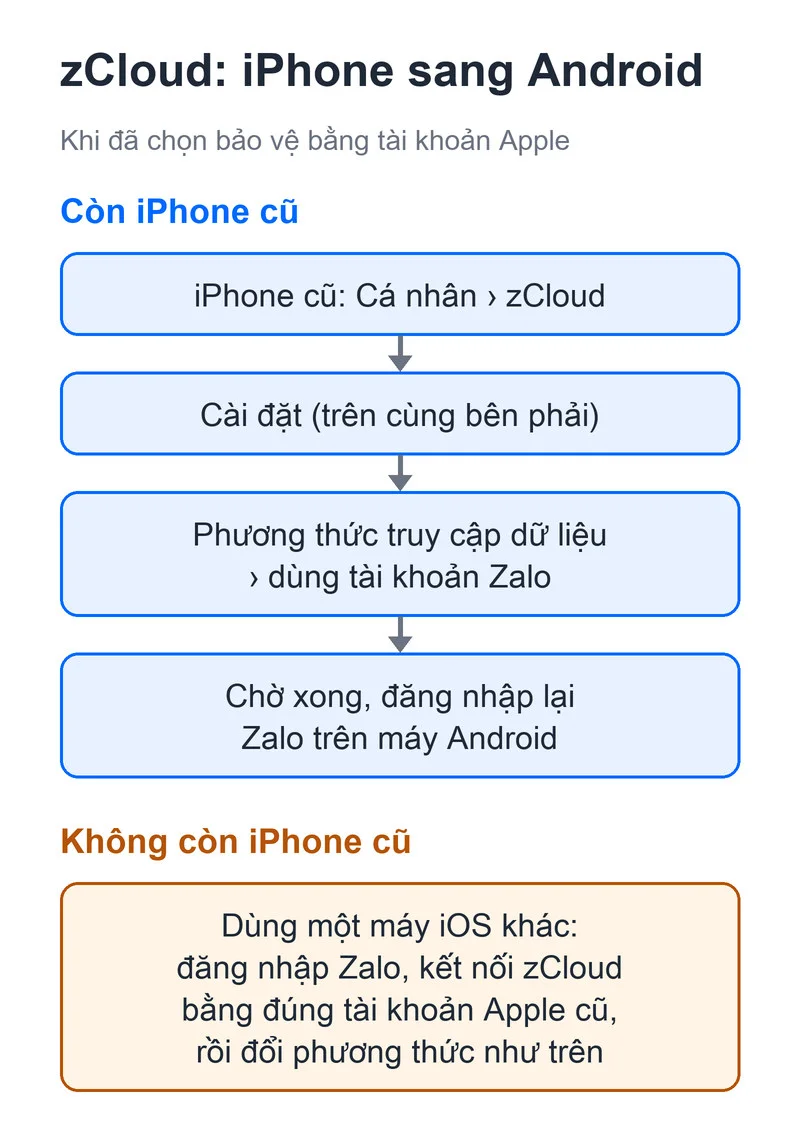
Hướng dẫn bằng chữ của Zalo ở trang Khôi phục dữ liệu Zalo với zCloud từ iPhone sang Android.
Không khôi phục được thì sao
Quên mật khẩu bản sao lưu
Máy cũ còn Zalo, chưa gỡ, thì vẫn cứu được. Trên máy cũ vào "Sao lưu và khôi phục", chọn "Mật khẩu của bản sao lưu", bấm "Xóa mật khẩu & bản sao lưu", rồi sao lưu lại với mật khẩu mới. Bước này xoá luôn bản sao lưu cũ, nên chỉ làm khi máy cũ còn đủ tin nhắn. Sau đó sang máy mới bấm "Khôi phục".
Nếu máy cũ đã xoá Zalo rồi cài lại, máy đó không còn dữ liệu để tạo bản sao lưu mới. Không còn máy cũ, hoặc máy cũ đã gỡ Zalo, mà không nhớ mật khẩu thì trang trợ giúp của Zalo nói thẳng: bạn sẽ không khôi phục được dữ liệu. Để sao lưu lại trên máy mới, Zalo hướng dẫn xoá bản sao lưu cũ trước: ở màn hình "Sao lưu và khôi phục", bấm nút ở góc trên bên phải, chọn "Xoá bản sao lưu", rồi bấm "Sao lưu" để làm lại từ đầu.
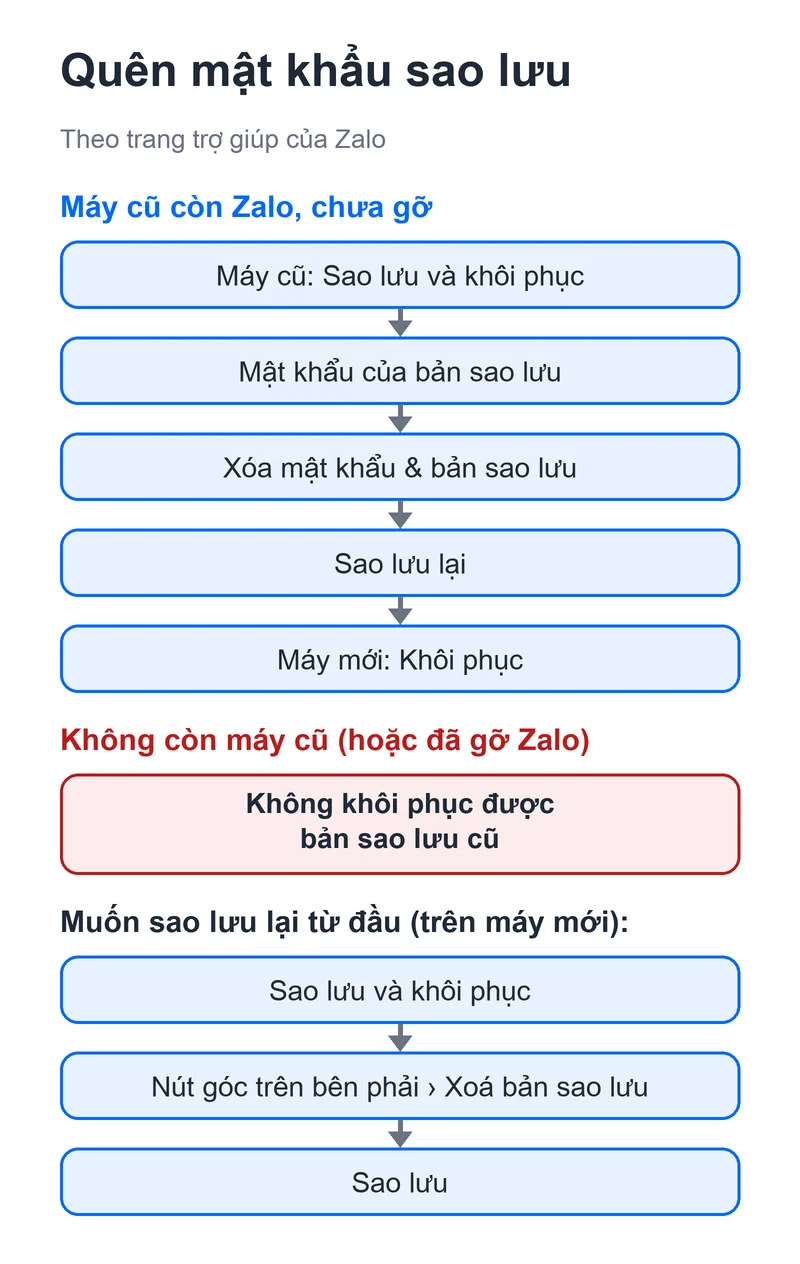
Hướng dẫn bằng chữ của Zalo ở trang Làm gì khi quên mật khẩu của bản sao lưu.
Quên mã truy cập zCloud
Nếu bạn đã bật xác nhận zCloud bằng ID Apple hoặc Google, dùng cách đó để vào lại zCloud. Còn nếu dùng mã: trên máy cũ vào "Cá nhân", chọn "zCloud", bấm "Cài đặt", chọn "Đổi mã", rồi ở màn hình nhập mã hiện tại bấm "Quên mã" và làm theo hướng dẫn tạo mã mới. Cách này không dùng được nếu bạn đã gỡ Zalo khỏi máy cũ rồi cài lại.
Trong lúc chưa có mã, bấm "Bỏ qua" khi zCloud hỏi mã để vẫn dùng Zalo, nhưng chưa xem được trò chuyện cũ và tin nhắn mới cũng không được đưa lên zCloud. Cách cuối cùng xoá toàn bộ dữ liệu đã lưu trên zCloud: vào "Cá nhân", chọn "zCloud", bấm "Không thể khôi phục?" rồi chọn "Xóa dữ liệu và thiết lập lại zCloud".
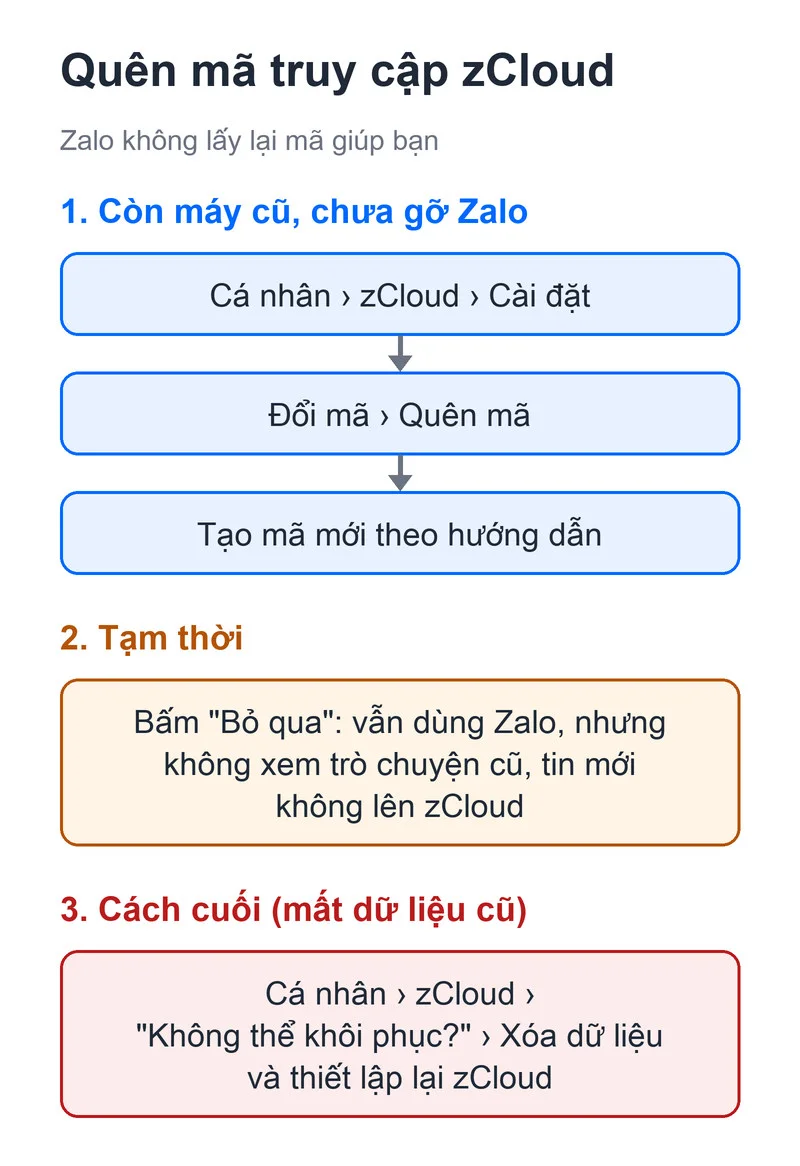
Hướng dẫn của Zalo, có ảnh chụp màn hình, ở trang Cách xử lý khi quên mã truy cập dữ liệu zCloud.
Đã xoá tài khoản Zalo
Tài khoản bị xoá sau 48 giờ. Trong thời gian đó, vào "Cá nhân", chọn "Cài đặt", rồi "Tài khoản và bảo mật", "Xóa tài khoản" và bấm "Hủy xóa tài khoản". Xoá xong thì không khôi phục được dữ liệu. Trước khi xoá bất kỳ tài khoản nào, nên lưu lại thứ cần giữ; bài xoá tài khoản TikTok vĩnh viễn có danh sách cụ thể.
Cẩn thận với phần mềm "khôi phục tin nhắn đã xoá"
Zalo không có cách chính thức nào lấy lại tin bạn đã xoá hay đã thu hồi. Dịch vụ nào đòi mã OTP, mật khẩu Zalo hay tiền trước để "khôi phục" những tin này thì đừng đưa. Cần hỗ trợ, gọi tổng đài Zalo 1900 633 155 (2.000 đồng/phút; thứ Hai đến thứ Sáu 9:00–21:00, cuối tuần và ngày lễ 9:00–18:00).
Các thủ thuật khác về tài khoản và điện thoại nằm ở mục Hướng dẫn.
Cập nhật 21/10/2026, áp dụng cho Zalo 26.10.02 trên iPhone và 26.10.01 trên Android.
0bình luận