
Cần gửi bản chụp hợp đồng, hoá đơn hay giấy tờ dưới dạng PDF mà không có máy scan, quét tài liệu bằng điện thoại là đủ. Bài này so bốn cách hay gặp: app Ghi chú có sẵn trên iPhone, Google Drive, Adobe Scan, CamScanner.
Tôi chưa thử bốn app này trên máy thật cho bài này. Phần so sánh dưới đây dựa trên trang hướng dẫn của Apple, Google, Adobe, cùng trang App Store Việt Nam, xem ngày 30/10/2026. Bài không chấm điểm.
Nên dùng cách nào
Theo tôi, với người chỉ cần thỉnh thoảng quét vài trang:
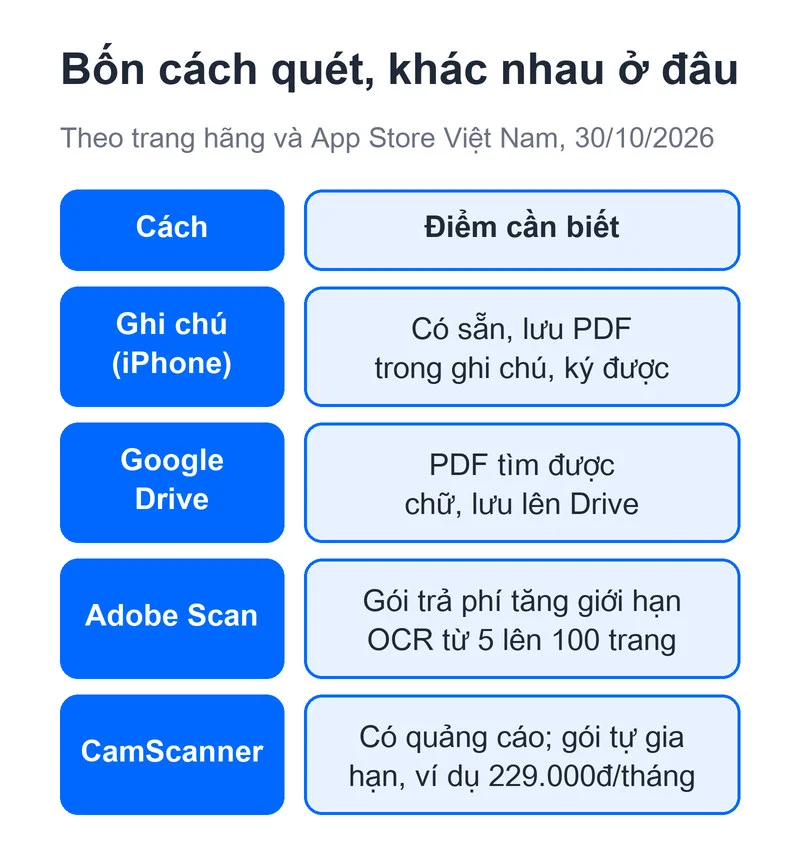
- Dùng iPhone: app Ghi chú có sẵn là đủ. Không cần cài thêm, bản quét lưu thành PDF ngay trong ghi chú và ký được bằng chữ ký đã lưu.
- Dùng Android: Google Drive. Bản quét lưu thành PDF tìm được chữ, nằm trên Drive. Files by Google cũng quét được.
- Muốn một app quét riêng có nhận dạng chữ (OCR): Adobe Scan. Mô tả trên App Store ghi gói trả phí tăng giới hạn OCR từ 5 lên 100 trang, nên bản miễn phí bị giới hạn ở mức thấp hơn.
- CamScanner: với người chỉ quét vài trang thì ít lý do để chọn, vì trang App Store ghi app có quảng cáo và muốn dùng hết tính năng phải mua gói tự gia hạn (ví dụ 229.000đ/tháng).
App Ghi chú trên iPhone
Theo hướng dẫn sử dụng iPhone của Apple (bản iOS 27), các bước là:
- Mở app Ghi chú, vào một ghi chú, chạm nút Tệp đính kèm rồi chạm "Quét tài liệu".
- Đưa trang giấy vào khung hình. Có thể chỉnh Đèn flash hoặc Bộ lọc trước khi chụp.
- Chụp tự động: giữ máy yên, iPhone tự chụp khi nhận ra mép trang. Chụp thủ công: tự chụp, kéo chỉnh các góc, rồi chạm "Chụp lại" hoặc "Giữ".
- Quét thêm các trang khác, rồi chạm "Xong".
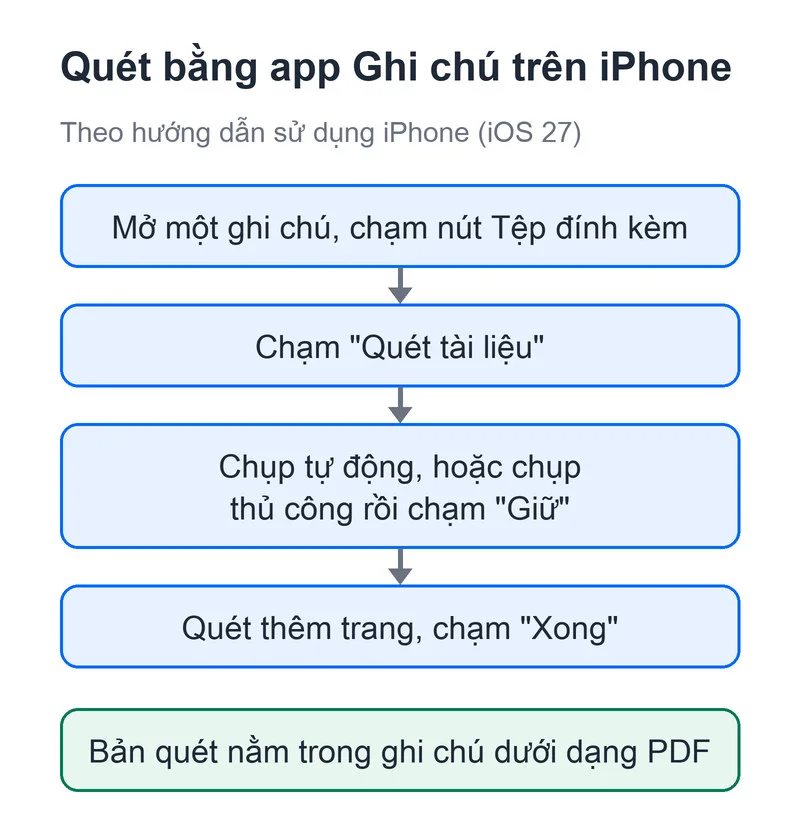
Bản quét được lưu thành PDF ngay trong ghi chú. Sau đó có thể xoay, lọc màu, cắt xén trang, vẽ chú thích lên bản quét. Muốn ký, trong thanh công cụ Đánh dấu chạm nút Thêm rồi chạm "Thêm chữ ký"; iPhone lưu chữ ký để dùng lại. Ghi chú còn có "Quét văn bản" để chèn chữ quét bằng camera vào ghi chú, ở các ngôn ngữ được hỗ trợ. Apple ghi tìm kiếm trong Ghi chú cũng tìm được chữ nằm trong tài liệu đã quét.
Ngoài Ghi chú, Apple ghi app Tệp cũng có mục quét tài liệu trong menu Thêm, và trên iOS 27 có thêm app Xem trước quét thành PDF.
Google Drive
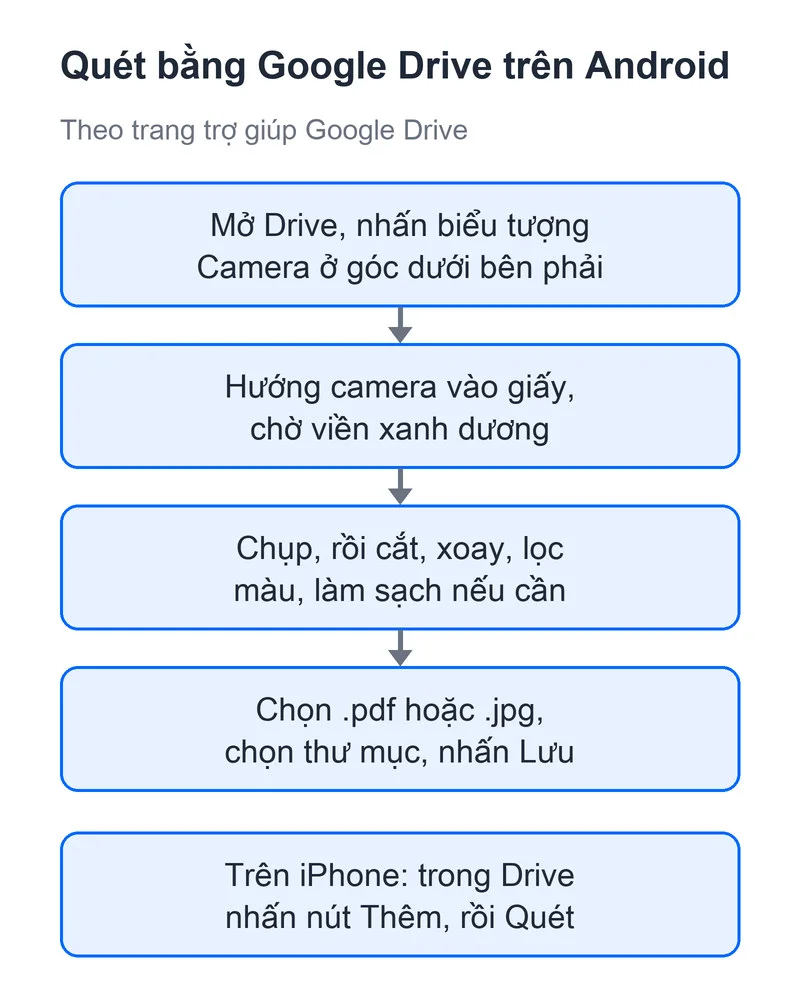
Theo trang trợ giúp Google Drive, Drive quét các giấy tờ như biên nhận, thư, sao kê và lưu thành PDF tìm kiếm được trên Drive của bạn. Trên Android:
- Mở Google Drive, nhấn biểu tượng Camera ở dưới cùng bên phải.
- Hướng camera vào tài liệu. Drive hiện một đường viền xanh dương quanh tài liệu, cho biết chỗ ảnh sẽ được cắt.
- Chụp. Có thể chọn chụp thủ công hoặc chụp tự động.
- Chỉnh nếu cần: Cắt và xoay, Bộ lọc (chỉnh màu, chuyển sang xám), Làm sạch (xoá vết ố, vết ngón tay).
- Chọn định dạng .pdf hoặc .jpg, chọn thư mục bằng nút Vị trí, rồi nhấn Lưu.
Trên iPhone, trong app Drive nhấn biểu tượng Thêm rồi nhấn Quét hoặc biểu tượng camera; trang trợ giúp chỉ ghi lựa chọn .pdf hoặc .jpg ở phần Android. Android còn có tiện ích "Quét vào Drive" để đặt lối tắt ra Màn hình chính.
Google Drive trên App Store Việt Nam miễn phí; thứ bán thêm trong app là dung lượng lưu trữ (ví dụ 30 GB giá 19.000đ; trang không ghi kỳ hạn). Google ghi không dùng nội dung trên Drive để quảng cáo. Muốn lấy chữ ra từ bản quét để sửa, Google hướng dẫn mở tệp bằng Google Tài liệu trên máy tính; tệp phải từ 2 MB trở xuống, tiếng Việt có trong danh sách ngôn ngữ hỗ trợ.
Máy Android có Files by Google thì nhấn biểu tượng Quét ở dưới cùng bên phải; bản quét tự lưu thành PDF trong thư mục "Đã quét".
Adobe Scan
Adobe gọi Adobe Scan là ứng dụng di động miễn phí, dùng công nghệ nhận dạng chữ OCR. Mô tả trên App Store Việt Nam ghi gói trả phí "tăng giới hạn OCR từ 5 lên 100 trang để tìm kiếm văn bản trong nhiều ảnh"; trang không nói rõ 5 trang tính cho mỗi tài liệu hay tổng cộng, cũng không nói OCR đọc được những thứ tiếng nào. Bản quét tự động lưu lên Adobe Document Cloud; mô tả của Adobe hướng dẫn mở bằng app Acrobat Reader để ký, điền biểu mẫu.
Giá trên App Store Việt Nam: Adobe Scan Plus 129.000đ/tháng hoặc 499.000đ/năm, Adobe Scan PDF Pro 229.000đ/tháng. Trang hỏi đáp của Adobe ghi cần đăng nhập để dùng tính năng trả phí và cả tính năng miễn phí có dùng dịch vụ trực tuyến; đăng nhập được bằng Adobe ID hoặc tài khoản Google, Facebook, Apple. Mục Ngôn ngữ của app trên App Store Việt Nam (ngôn ngữ chung của app) không có tiếng Việt. Trên iPhone, app cần iOS 18.0 trở lên.
Mục quyền riêng tư trên App Store (do nhà phát triển tự khai, Apple chưa xác minh) ghi Adobe Scan dùng Mã định danh để theo dõi bạn.
CamScanner
CamScanner của INTSIG Information Co., Ltd miễn phí trên App Store Việt Nam, có nhận dạng chữ OCR, và mô tả nói tài liệu quét được lưu ngay trên iPhone. Trang ghi app có quảng cáo. Muốn dùng hết tính năng thì mua gói tự gia hạn: trên App Store Việt Nam có các mức 249.000đ/tuần, 229.000đ/tháng, và gói năm từ 929.000đ đến 1.499.000đ.
Mục quyền riêng tư trên App Store (do nhà phát triển tự khai, Apple chưa xác minh) ghi CamScanner dùng Mã định danh và Dữ liệu sử dụng để theo dõi bạn. Để so: mục này của Google Drive không có phần "dữ liệu dùng để theo dõi bạn", nhưng liệt kê nhiều loại dữ liệu liên kết với bạn, gồm cả vị trí và danh bạ.
Quét không rõ thì sao
- Bản quét bị lệch, thừa nền bàn: chuyển sang chụp thủ công rồi kéo lại các góc (Ghi chú), hoặc dùng Cắt và xoay (Drive).
- Bản quét có vết ố, vết ngón tay: trên Drive dùng Làm sạch; Bộ lọc của Drive chỉnh được màu hoặc chuyển sang xám.
- Không tìm lại được bản quét: Ghi chú tìm được chữ trong bản quét bằng ô tìm kiếm; Files by Google để bản quét trong Tài liệu, rồi Đã quét.
Thấy app đổi giá hay đổi tính năng mà bài chưa kịp sửa, bạn báo qua trang Liên hệ. Các bài so sánh khác nằm ở mục Đánh giá.
Cập nhật 01/11/2026, áp dụng cho iOS 27, Google Drive, Adobe Scan và CamScanner theo trang hãng và App Store Việt Nam xem ngày 30/10/2026.

0bình luận