
Đứng trước bảng thực đơn toàn chữ Nhật, hay tấm biển ở ga tàu Hàn Quốc, cách nhanh nhất để dịch menu, biển báo là mở Google Dịch rồi nhấn "Máy ảnh": hướng điện thoại vào chữ là bản dịch hiện đè lên ảnh (trên Android, dịch trực tiếp qua máy ảnh chỉ có ở một số máy). iPhone có thêm app "Dịch thuật" của Apple làm việc tương tự. Gemini hay ChatGPT thêm một bước, chụp ảnh rồi gõ câu hỏi, nhưng là chỗ để hỏi tiếp điều app dịch không trả lời: món này làm từ gì, có cay không (phần này tôi chưa thử, xem mục dưới).
Bài này ghi các bước theo trang trợ giúp của Google, Apple, OpenAI và Microsoft, xem ngày 09 và 10/11/2026, kèm một lần tôi thử dịch ảnh bảng thực đơn tiếng Nhật bằng Google Dịch để bạn thấy máy đọc đúng chỗ nào, sai chỗ nào. Việc cần làm trước khi lên máy bay là tải ngôn ngữ về máy, vì ở sân bay hay trong tàu điện ngầm chưa chắc có mạng.
Cách nhanh nhất: chĩa Máy ảnh của Google Dịch vào chữ
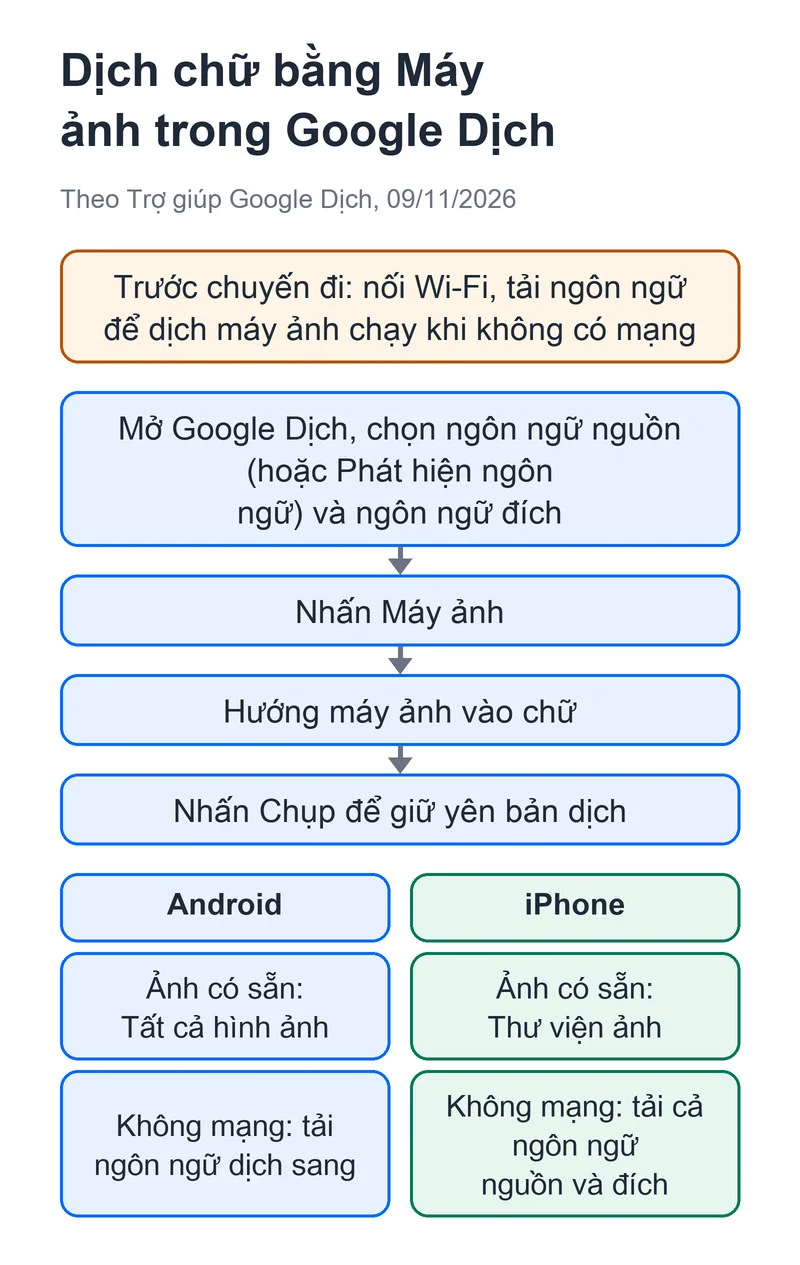
Mở Google Dịch, chọn tiếng Việt làm ngôn ngữ đích, nhấn "Máy ảnh" rồi hướng máy vào chữ. Theo trang trợ giúp Google Dịch (trang chỉ có chữ và biểu tượng, không có ảnh màn hình), máy ảnh dịch được cả biển hiệu lẫn ghi chú viết tay. Từng bước:
- Mở Google Dịch. Ở ô ngôn ngữ nguồn, chọn tiếng Nhật, tiếng Hàn, tiếng Trung... hoặc nhấn "Phát hiện ngôn ngữ" để app tự nhận. Ngôn ngữ đích chọn tiếng Việt.
- Nhấn biểu tượng "Máy ảnh": trên Android nó ở màn hình chính, trên iPhone nằm bên dưới hộp văn bản.
- Hướng máy ảnh vào chữ. Trên iPhone, Google ghi bản dịch hiện ngay tức thì.
- Muốn giữ yên bản dịch để đọc, nhấn nút "Chụp".
- Ảnh đã chụp sẵn: trên Android nhấn "Tất cả hình ảnh", trên iPhone nhấn "Thư viện ảnh", rồi chọn ảnh.
Sau khi dịch, bạn sao chép được đoạn chữ hoặc nghe app đọc to. Riêng Android có một chỗ cần biết: trang trợ giúp ghi dịch trực tiếp qua máy ảnh chỉ có trên một số thiết bị, còn dịch chữ trong ảnh có sẵn thì Google ghi là làm được trong ứng dụng, không kèm điều kiện thiết bị. Máy bạn không thấy khung dịch trực tiếp thì cứ chụp ảnh rồi mở từ "Tất cả hình ảnh".
Tải ngôn ngữ trước khi đi
Google ghi rõ: sau khi tải ngôn ngữ về, dịch qua máy ảnh vẫn chạy khi không có Internet, cho các ngôn ngữ đã tải. Cách tải khác nhau giữa hai hệ:
- Android: mở "Máy ảnh", nhấn "Bộ chọn ngôn ngữ", tải ngôn ngữ bạn muốn dịch sang.
- iPhone: tải cả ngôn ngữ nguồn lẫn ngôn ngữ đích: ở bộ chọn ngôn ngữ, nhấn biểu tượng "Tải xuống" cạnh tên ngôn ngữ. Xem, cập nhật hoặc xoá ngôn ngữ đã tải ở biểu tượng "Cài đặt" rồi "Dịch ngoại tuyến".
Google khuyên nối Wi-Fi trước khi tải. Trên Android, muốn tải bằng dữ liệu di động thì vào "Trình đơn", "Cài đặt", "Sử dụng dữ liệu", và Google nhắc việc này có thể tốn phí nhà mạng. Có ngôn ngữ không tải về được: khi đó cạnh tên ngôn ngữ không có nút "Tải xuống". Bài trên blog Google năm 2019 nói thêm: phần lớn ngôn ngữ dịch máy ảnh tải về máy được, nhưng có mạng thì bản dịch tốt hơn.
Không muốn mở Google Dịch: dùng Ống kính trong app Google
Trong app Google, nhấn biểu tượng Google Ống kính trên thanh tìm kiếm, rồi trong phần "Tìm kiếm bằng máy ảnh" nhấn "Dịch". Ống kính dịch được sang mọi ngôn ngữ mà Google Dịch hỗ trợ, và dịch được cả ảnh đã có trong mục "Ảnh chụp màn hình" hoặc "Tất cả hình ảnh". Các bước trên iPhone giống Android, theo trang trợ giúp Google Tìm kiếm (trang chỉ có chữ và biểu tượng, không có ảnh màn hình). Trang trợ giúp của Ống kính, xem ngày 09/11/2026, không nói gì về dùng khi không có mạng, nên đi xa thì vẫn nên tải ngôn ngữ trong Google Dịch.
Tôi thử dịch một bảng thực đơn tiếng Nhật: tên món ổn, hai giá nhỏ bị đọc sai
Tôi chưa đứng trước menu thật cho bài này. Ngày 09/11/2026 tôi lấy một ảnh bảng thực đơn tiếng Nhật, giá tính bằng yên (ảnh của Zonghao Feng trên Pexels), đưa vào Google Dịch bản web, thẻ "Hình ảnh", dịch từ tiếng Nhật sang tiếng Việt, không đăng nhập. Trên điện thoại, trang trợ giúp Google mô tả bản dịch hiện đè trong khung máy ảnh và có nút "Chụp" để giữ yên; với ảnh lấy từ thư viện tôi chưa thử nên không so.

Kết quả:
- Tên món in sẵn ra đúng hoặc gần đúng: "Yakisoba", "Oyakodon", "Zaru soba", "Oden", "Cơm cà ri", "udon thịt", "Miso Oden". Chữ 紅茶 ra "trà đen", đúng nghĩa.
- Món 玉子丼 ra "Bát trứng". Theo Wikipedia, tamagodon là cơm với trứng đánh trộn nước sốt, nên "Bát trứng" đủ để bạn đoán, nhưng không nói đây là món cơm.
- Hai giá bị đọc sai: ¥400 viết tay của món ところ天 (thạch rau câu tokoroten) ra "4001 yên", và ¥400 in chữ nhỏ trên nhãn dán rời của 甘酒 (amazake, thức uống ngọt từ gạo) ra "1400 yên". Các giá viết tay còn lại máy để nguyên nét chữ tay, không đổi sang chữ in, nên vẫn phải tự nhìn. Các giá in cỡ lớn đúng hết.
- Dòng 清酒(コップ酒) ra một hàng chữ rất nhỏ, đọc không nổi ở khung hình thường.
- Chữ lớn khắc dọc trên cột đá bên trái (東照宮) ra "Đền Toshogu", và tên quán 東照宮売店 trên bảng ra "Cửa hàng Toshogu", đều đọc được. Dòng khắc nhỏ hơn cạnh đó ra cụm "Keian Tazaki, ngày 17 tháng"; tôi không đọc được bản gốc nên không biết đúng tới đâu.
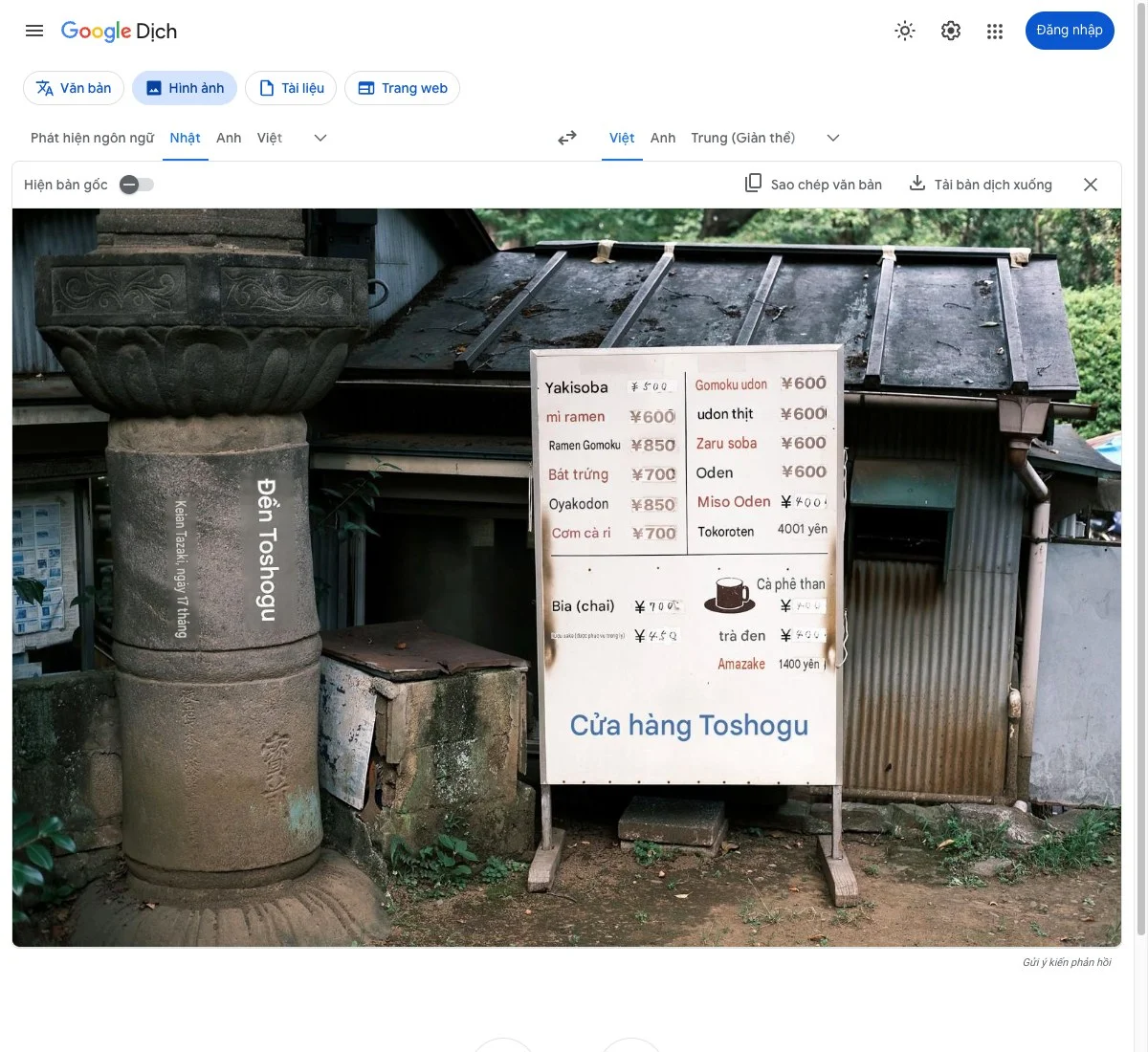
Ba việc rút ra từ lần thử này. Một, giá viết tay hay in nhỏ phải nhìn lại chữ gốc: trên bản web có công tắc "Hiện bản gốc"; trong app điện thoại, sau khi nhấn "Chụp", mở bảng lựa chọn (Android: biểu tượng "Mở rộng"; iPhone: biểu tượng "Các lựa chọn dịch") rồi bật "Hiển thị văn bản gốc" để xem lại chữ chưa dịch. Hai, chữ nhỏ thì đưa máy lại gần từng hàng, vì Google tự ghi trên trang trợ giúp rằng chữ nhỏ, không rõ hoặc cách điệu có thể dịch không chính xác. Ba, chữ khắc nhỏ, chữ thư pháp thì coi bản dịch là gợi ý thôi; hỏi người bán vẫn nhanh hơn.
Trên iPhone: app Dịch thuật và Văn bản trực tiếp
iPhone có sẵn app "Dịch thuật" của Apple. Theo Hướng dẫn sử dụng iPhone bản iOS 27, bạn dùng khung hình camera trong app để dịch chữ xung quanh, Apple lấy đúng ví dụ thực đơn nhà hàng và biển chỉ đường, và dịch được cả chữ trong ảnh ở thư viện. Trang này có một ảnh màn hình tab Camera (một menu nhà hàng được dịch sang tiếng Tây Ban Nha) và biểu tượng các nút.
- Mở app "Dịch thuật", chạm "Camera".
- Giữ iPhone cho chữ hiện trên màn hình. Khi bạn di chuyển camera, chữ được dịch theo thời gian thực.
- Muốn dừng hình để đọc kỹ, chạm nút "Chụp ảnh". Lúc này bạn đổi được ngôn ngữ, phóng to xem bản dịch phủ lên, hoặc chạm vào bản dịch để sao chép, lưu, phát.
- Ảnh đã chụp sẵn: chạm nút "Thư viện ảnh".
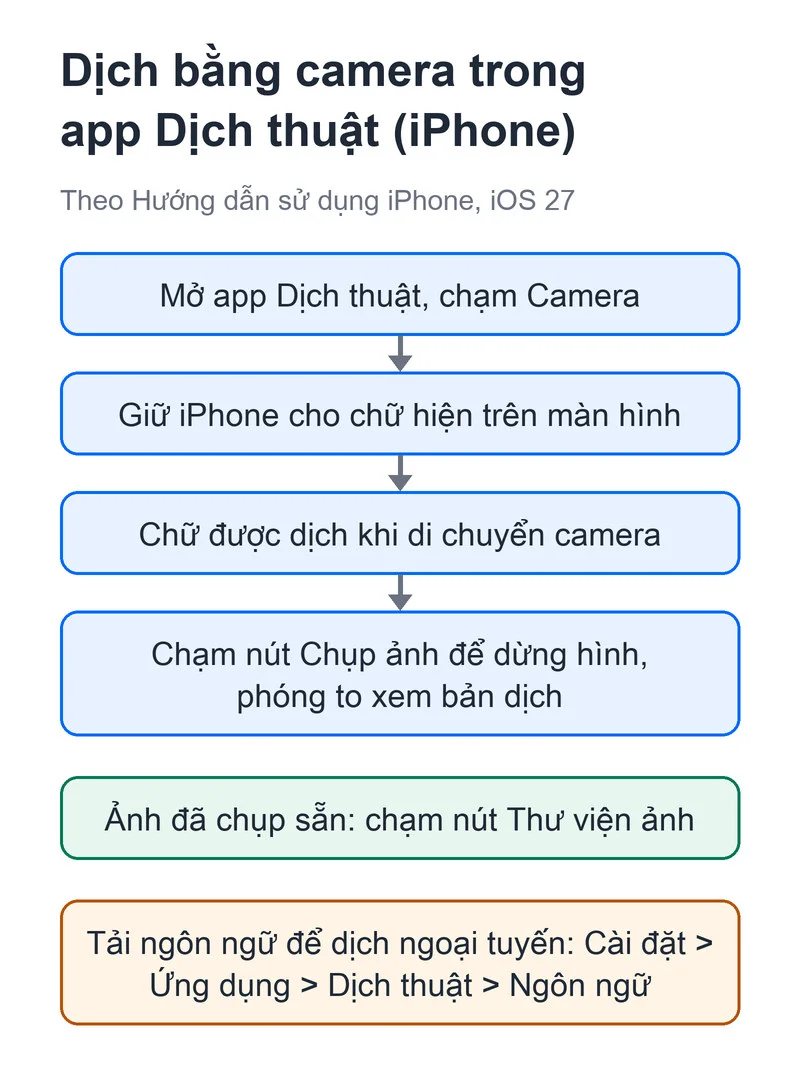
Để dịch khi không có mạng, tải ngôn ngữ ở "Cài đặt", "Ứng dụng", "Dịch thuật", "Ngôn ngữ". Apple ghi bản dịch trên thiết bị được xử lý ngay trên iPhone thay vì máy chủ Apple, kể cả khi không có Internet. Mục "Bản dịch trên thiết bị" có hai lựa chọn: "Tự động" (dùng máy khi đã tải ngôn ngữ, chưa tải thì có thể gửi lên máy chủ Apple) và "Luôn luôn". Trang của Apple không nói riêng phần camera có chạy ngoại tuyến hay không, nên tôi không khẳng định. Danh sách ngôn ngữ của app Dịch thuật trên trang tính năng khả dụng iOS 27 có tiếng Việt, Nhật, Hàn, Thái và tiếng Trung phổ thông (Trung Quốc đại lục, Đài Loan), tổng cộng 21 mục.
Cách thứ hai trên iPhone không cần mở app nào thêm: "Văn bản trực tiếp" trong Camera. Mở Camera, khi khung màu vàng hiện quanh chữ thì chạm nút "Phát hiện văn bản", chạm giữ vào chữ rồi chọn "Dịch". Với ảnh đã chụp, mở ảnh, chạm nút "Văn bản trực tiếp", chạm "Dịch"; có thể phải chạm "Tiếp tục" rồi chọn ngôn ngữ. Tính năng này cần iPhone XS, iPhone XR trở lên chạy iOS 15 trở lên, và Apple ghi nó không có ở mọi vùng, mọi ngôn ngữ. Để bật cho mọi ngôn ngữ được hỗ trợ, vào "Cài đặt", "Cài đặt chung", "Ngôn ngữ & Vùng" và bật "Văn bản trực tiếp".
Hỏi Gemini, ChatGPT khi cần biết món đó là gì
App dịch cho bạn chữ. Khi cần biết thêm, như món này có thịt heo không, cay không, cách ăn thế nào, bạn chụp ảnh gửi cho Gemini hoặc ChatGPT rồi hỏi bằng tiếng Việt. Gemini có ở Việt Nam và có tiếng Việt theo trang trợ giúp của Google; ChatGPT có Việt Nam trong danh sách quốc gia được hỗ trợ của OpenAI. Tôi chưa thử hai app này với ảnh menu cho bài này, nên dưới đây chỉ là cách làm và giới hạn theo trang hãng.
Gemini: phải đăng nhập mới gửi được ảnh. Trong app, nhấn biểu tượng "Thêm tệp" rồi chọn "Camera" để chụp mới hoặc "Ảnh" để lấy ảnh có sẵn; một câu hỏi nhận tối đa 10 tệp. Cùng nút này, Gemini nhận được cả tệp ghi âm; tôi đã viết riêng trong bài tóm tắt ghi âm bằng AI trên điện thoại. Google ghi khi bạn gửi ảnh, Gemini dùng công nghệ Google Lens để hiểu ảnh và đọc chữ trong đó. Trong Gemini Live, bạn bật camera để Gemini thấy thứ bạn đang nhìn và nói chuyện về nó, nhưng Live chỉ có trong app điện thoại, chưa có trên web, và camera tự tắt khi khoá màn hình. Việc tải tệp có hạn mức theo khoảng thời gian, hết thì chờ một lúc; gói trả phí được hạn mức cao hơn. Bản miễn phí khác bản trả phí ở đâu, tôi đã viết trong bài ChatGPT, Gemini bản miễn phí khác gì bản trả phí.
ChatGPT: người dùng miễn phí cũng gửi được ảnh, trên cả web lẫn app iPhone, Android. Bấm dấu "+" ở ô nhập, chọn "Add photos & files"; mỗi ảnh tối đa 20 MB, nhận PNG, JPEG và GIF không động. Ở bản miễn phí, tải ảnh có hạn mức riêng, tách khỏi hạn mức trò chuyện; chạm hạn mức thì phải chờ. Điều đáng chú ý nhất cho chuyến đi Nhật, Hàn: OpenAI tự nhận trên trang hỏi đáp về ảnh rằng mô hình đọc ảnh có chữ không phải chữ Latin, như tiếng Nhật hay tiếng Hàn, kém hơn. Chữ xoay ngang hoặc lộn ngược cũng có thể bị đọc sai. Với chữ nhỏ, OpenAI khuyên phóng to phần chữ trong ảnh nhưng đừng cắt mất chi tiết quan trọng.
Cả Google lẫn OpenAI đều nói thẳng chatbot có lúc sai: Google viết Gemini có thể "bịa" và trình bày thông tin sai như thể là thật; OpenAI viết ChatGPT đôi khi nghe rất tự tin dù sai. Nên với thứ quan trọng như dị ứng thức ăn, hãy dùng câu trả lời của chatbot để hỏi lại nhân viên, đừng coi là kết luận.
Ảnh hộ chiếu, vé, hoá đơn: tắt chia sẻ dữ liệu trước khi gửi
Dịch tờ khai nhập cảnh, vé tàu, hoá đơn bằng chatbot là tiện, nhưng ảnh đó có tên, số hộ chiếu, số thẻ của bạn. Google ghi một phần cuộc trò chuyện với Gemini được người duyệt (kể cả bên cung cấp dịch vụ cho Google) đọc, và khuyên đừng nhập thông tin bí mật. Muốn các cuộc trò chuyện sau không bị đem ra duyệt để cải thiện dịch vụ, tắt "Lưu giữ hoạt động" (Keep Activity) trong cài đặt Gemini, hoặc dùng trò chuyện tạm thời. Google nói rõ kể cả khi đã tắt, cuộc trò chuyện vẫn được lưu 72 giờ và vẫn có thể được người duyệt xem để trả lời bạn và bảo vệ hệ thống. Riêng âm thanh và video trong Gemini Live mặc định không được dùng để cải thiện dịch vụ.
Với ChatGPT bản Free, Plus, Pro trên tài khoản cá nhân, việc chia sẻ dữ liệu để huấn luyện mô hình đang bật sẵn. Tắt trên app: mở thanh bên, bấm ảnh hồ sơ để vào "Settings", chọn "Data controls", tắt "Improve the model for everyone"; lịch sử chat vẫn giữ. Trò chuyện tạm thời (Temporary chat) không dùng để cải thiện mô hình, nhưng OpenAI ghi có thể được giữ tới 30 ngày vì lý do an toàn. Cách gọn nhất với giấy tờ: dùng app dịch thay vì chatbot. Apple ghi bản dịch trên thiết bị được xử lý ngay trên iPhone khi đã tải ngôn ngữ và đặt "Bản dịch trên thiết bị" là "Luôn luôn"; Google Dịch đã tải ngôn ngữ thì dịch được khi tắt mạng.
Không dịch được thì sao
- Android không có khung dịch trực tiếp: có thể máy bạn thuộc nhóm thiết bị chưa được hỗ trợ dịch qua máy ảnh. Chụp ảnh bằng app Camera rồi mở trong Google Dịch qua "Tất cả hình ảnh". Google cũng ghi để dịch bằng máy ảnh ở mọi ngôn ngữ, máy cần camera tự lấy nét và CPU lõi kép ARMv7.
- Chữ dịch ra vô nghĩa: thường là chữ nhỏ, mờ hoặc kiểu chữ cách điệu, đúng như Google cảnh báo. Đưa máy lại gần, bật đèn flash khi thiếu sáng; Google còn khuyên dùng kết nối mạng mạnh để có bản dịch ảnh tốt nhất. Microsoft Translator khuyên giữ máy thẳng và chọn chỗ chữ tương phản rõ với nền; lời khuyên này áp dụng được cho app nào cũng vậy.
- Không có mạng mà chưa tải ngôn ngữ: Google Dịch và app Dịch thuật đều không giúp được nữa. Microsoft Translator là lựa chọn thêm cho lần sau: hãng ghi tải gói ngôn ngữ ngoại tuyến thì tính năng camera vẫn dùng được khi không có mạng, nhưng phải tải cả ngôn ngữ nguồn lẫn đích. Bảng ngôn ngữ của Microsoft ghi tiếng Nhật, Hàn, Trung giản thể có dịch ảnh, còn tiếng Việt và tiếng Thái để trống cột này, nên dịch ảnh thẳng sang tiếng Việt chưa chắc được; tôi chưa thử.
- Văn bản trực tiếp trên iPhone không hiện: kiểm tra máy có từ iPhone XS, XR trở lên và iOS 15 trở lên; xem công tắc "Hiển thị văn bản đã phát hiện" ở "Cài đặt", "Camera" đang bật; rồi bật "Văn bản trực tiếp" ở "Cài đặt", "Cài đặt chung", "Ngôn ngữ & Vùng". Vẫn không có thì vùng hoặc ngôn ngữ đó chưa được hỗ trợ; chuyển sang app Dịch thuật hoặc Google Dịch.
- Gemini, ChatGPT báo hết lượt: hạn mức tải ảnh của bản miễn phí đã chạm, chờ một lúc sẽ dùng lại được. Trong lúc chờ, Google Dịch vẫn dịch chữ được, chỉ không trả lời câu hỏi.
- Camera trong Gemini Live tắt giữa chừng: Google ghi camera tự tắt khi bạn khoá màn hình hoặc rời app, mở lại không tự bật. Bật lại bằng tay.
Nguồn và cách kiểm
Các bước và giới hạn lấy từ trang trợ giúp chính thức của Google, Apple, OpenAI và Microsoft, đọc ngày 09 và 10/11/2026; tên nút Google Dịch, Ống kính, Gemini, Apple ghi theo bản tiếng Việt của trang; tên nút ChatGPT theo trang trợ giúp tiếng Anh của OpenAI; chưa đối chiếu với chữ trên app thật. Số bản app lấy từ App Store Việt Nam ngày 09 và 10/11/2026. Lần thử dịch ảnh làm trên Google Dịch bản web; tôi chưa thử app Dịch thuật, Gemini, ChatGPT, Microsoft Translator trên máy thật. Trang trợ giúp Ống kính không nói gì về dùng không mạng, nên bài không khẳng định điểm đó. Ảnh bảng thực đơn là của Zonghao Feng trên Pexels, không phải tôi chụp; ảnh màn hình trên trang Apple không dùng lại được nên bài vẽ sơ đồ thay.
- Google: dịch bằng máy ảnh (bản Android và iOS), tải ngôn ngữ dùng ngoại tuyến, yêu cầu thiết bị, dịch bằng Ống kính, tải tệp lên Gemini, camera trong Gemini Live, quyền riêng tư Gemini (bản tiếng Anh cập nhật 26/10/2026), giới hạn của Gemini.
- Apple: dịch bằng camera trong app Dịch thuật, tải ngôn ngữ, Văn bản trực tiếp trong Camera, Văn bản trực tiếp với ảnh (06/05/2026), tính năng khả dụng iOS 27.
- OpenAI: hỏi đáp về ảnh trong ChatGPT, bản miễn phí, kiểm soát dữ liệu, ChatGPT có nói thật không.
- Microsoft: trợ giúp Translator trên Android, bảng ngôn ngữ.
Cập nhật 14/11/2026, áp dụng cho Google Dịch 10.46.361 trên iPhone (App Store Việt Nam, 10/11/2026), app Dịch thuật và Văn bản trực tiếp trên iOS 27, Gemini 1.2026.4370401 và ChatGPT 1.2026.300 trên iPhone; bản Android của các app làm theo trang trợ giúp, chưa kiểm số phiên bản. Trang trợ giúp xem ngày 09 và 10/11/2026.

0bình luận